
 Tivi
Tivi Máy Chiếu
 Máy In, Máy Scan
 Sony Center
 Máy Quay Phim
 Camera Chuyên Dụng
 Màn Hình Chuyên Dụng
 Tin tức
 Bảo Hành
Để quá trình thanh toán diễn ra nhanh chóng và chuyên nghiệp, việc kết nối máy in hóa đơn với phần mềm bán hàng là bước không thể thiếu đối với các cửa hàng, siêu thị, nhà hàng và quán cà phê. Nếu thực hiện đúng cách, bạn có thể in hóa đơn tự động chỉ trong vài giây, giúp tối ưu quy trình bán hàng và nâng cao trải nghiệm khách hàng.
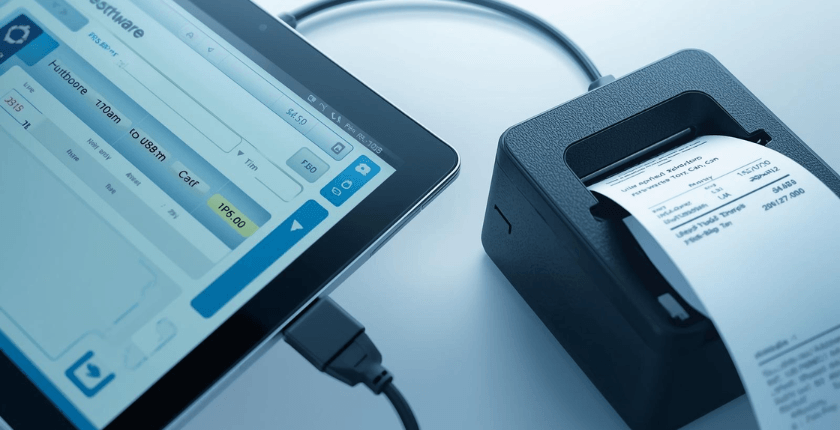
Kết nối máy in hóa đơn với máy bán hàng: Giải pháp tối ưu hóa quy trình thanh toán
Trong môi trường bán lẻ hiện đại, tốc độ và sự chính xác là hai yếu tố quyết định chất lượng phục vụ khách hàng. Việc kết nối máy in hóa đơn với máy bán hàng không chỉ đơn thuần là hỗ trợ in biên lai mà còn đóng vai trò quan trọng trong việc xây dựng một quy trình thanh toán chuyên nghiệp và hiệu quả.
Khi máy in được đồng bộ trực tiếp với phần mềm bán hàng, toàn bộ thông tin giao dịch sẽ được xử lý tự động và in ra ngay sau khi thanh toán hoàn tất. Điều này giúp giảm đáng kể thời gian chờ đợi của khách hàng, đặc biệt trong những thời điểm đông khách. Nhân viên cũng không cần thực hiện các thao tác ghi chép hoặc nhập liệu thủ công, từ đó hạn chế tối đa các sai sót có thể phát sinh.
Bên cạnh đó, hóa đơn được in từ hệ thống sẽ thể hiện đầy đủ thông tin về sản phẩm, giá bán, thời gian giao dịch và các chương trình khuyến mãi nếu có. Điều này góp phần nâng cao tính minh bạch và tạo dựng niềm tin đối với khách hàng.
Không chỉ hỗ trợ thanh toán, việc kết nối máy in hóa đơn với phần mềm bán hàng còn giúp đồng bộ dữ liệu với hệ thống quản lý kho. Mọi giao dịch đều được cập nhật theo thời gian thực, giúp doanh nghiệp dễ dàng theo dõi lượng hàng tồn, kiểm soát doanh thu và tối ưu hoạt động kinh doanh.
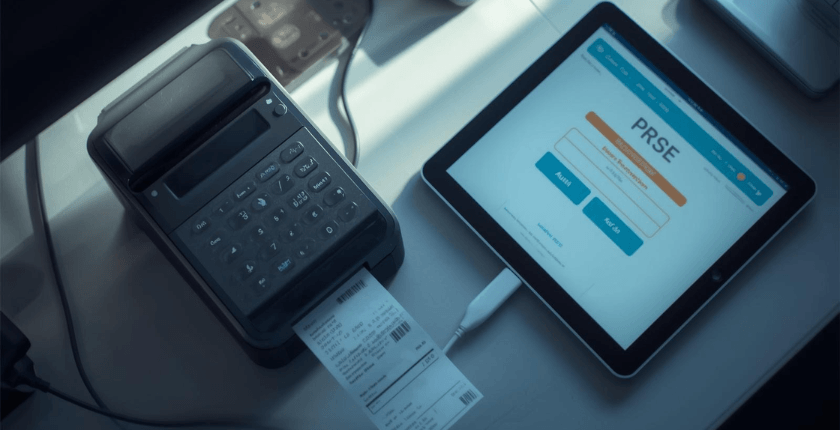
Cách kết nối máy in hóa đơn với phần mềm bán hàng PosApp
Trước khi tiến hành cài đặt, người dùng cần đảm bảo máy in hóa đơn, thiết bị bán hàng và các phụ kiện kết nối đã được chuẩn bị đầy đủ. Sau đó, thực hiện các bước sau:
Bước 1: Kết nối máy in với thiết bị bán hàng
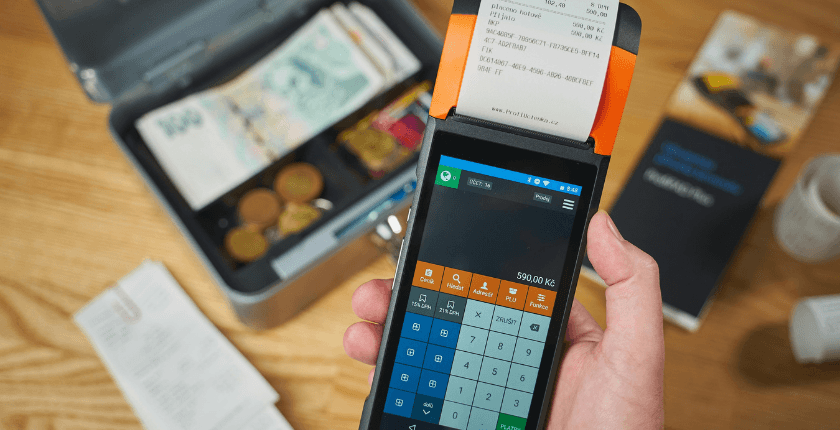
Kết nối máy in hóa đơn với điện thoại, máy tính bảng, máy POS hoặc máy tính thông qua USB, Bluetooth, WiFi hoặc LAN tùy theo loại máy in đang sử dụng.
Bước 2: Đăng nhập vào PosApp
Mở ứng dụng PosApp trên thiết bị bán hàng và đăng nhập bằng tài khoản quản trị hoặc tài khoản được cấp quyền cấu hình hệ thống.
Bước 3: Truy cập cài đặt máy in
Tại giao diện chính, chọn Cài đặt → Máy in hóa đơn hoặc Thiết bị in.
Bước 4: Thêm máy in
Nhấn Thêm máy in hoặc Tìm kiếm thiết bị, sau đó chọn đúng máy in cần sử dụng từ danh sách hiển thị.
Bước 5: Cấu hình thông số in
Thiết lập khổ giấy phù hợp (58mm hoặc 80mm), số lượng liên in và các thông tin hiển thị trên hóa đơn như tên cửa hàng, địa chỉ hoặc logo.
Bước 6: Kiểm tra kết nối
Chọn chức năng In thử để kiểm tra khả năng hoạt động của máy in.
Bước 7: Hoàn tất cài đặt
Nếu hóa đơn mẫu được in thành công, hệ thống đã sẵn sàng sử dụng cho hoạt động bán hàng hằng ngày.
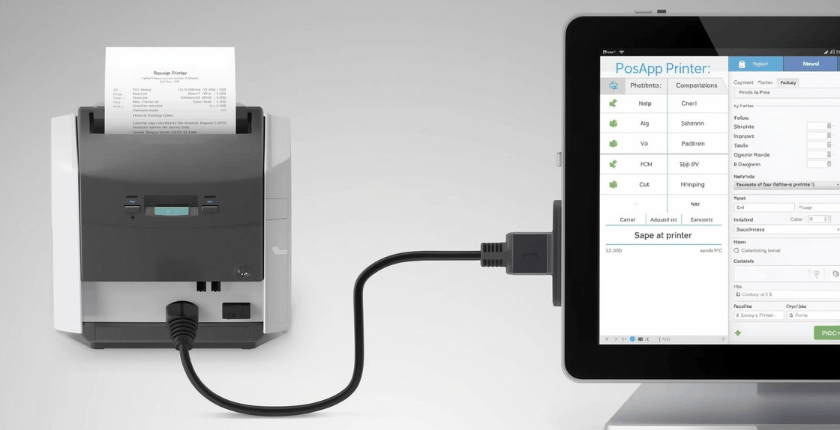
Cách kết nối máy in hóa đơn với phần mềm bán hàng PosApp qua USB
USB là phương thức kết nối phổ biến nhất hiện nay nhờ tính ổn định và dễ triển khai.
Bước 1: Kết nối máy in
Sử dụng cáp USB để kết nối máy in hóa đơn với thiết bị bán hàng.
Bước 2: Cài đặt driver
Đa số máy in hiện nay hỗ trợ Plug-and-Play. Nếu thiết bị chưa được nhận diện, hãy cài đặt driver từ nhà sản xuất.
Bước 3: Truy cập PosApp
Mở PosApp và đăng nhập vào hệ thống.
Bước 4: Chọn máy in
Vào Cài đặt → Máy in, chọn đúng máy in vừa kết nối qua USB.
Bước 5: In thử
Thực hiện lệnh In thử để kiểm tra kết nối.
Bước 6: Bắt đầu sử dụng
Sau khi kiểm tra thành công, mọi giao dịch phát sinh sẽ được tự động gửi lệnh in đến máy in hóa đơn.
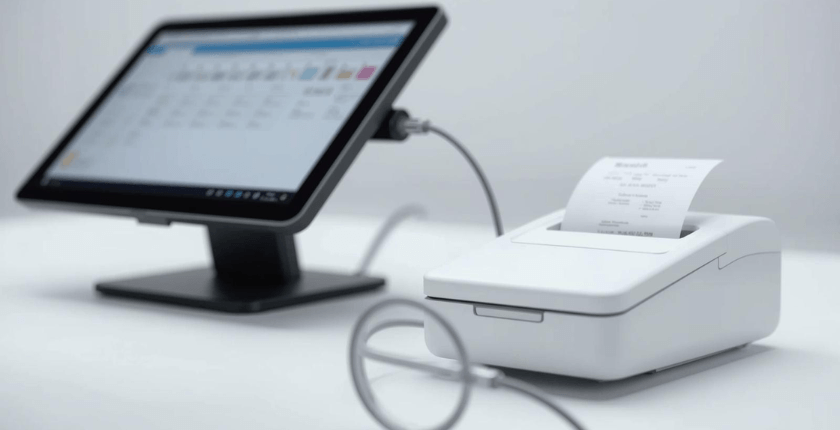
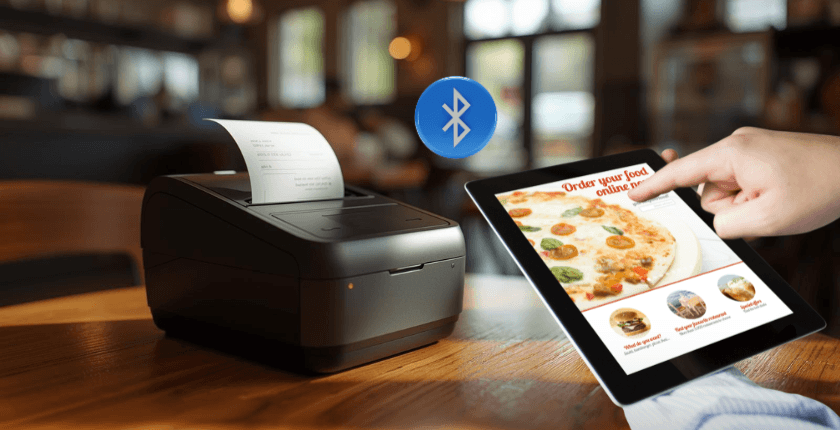
Cách kết nối máy in hóa đơn với phần mềm bán hàng PosApp qua Bluetooth
Bluetooth phù hợp với các cửa hàng có không gian nhỏ và muốn hạn chế dây kết nối.
Bước 1: Bật Bluetooth
Kích hoạt Bluetooth trên cả máy in và thiết bị bán hàng.
Bước 2: Ghép nối thiết bị
Tìm kiếm máy in từ danh sách Bluetooth khả dụng và thực hiện ghép nối.
Bước 3: Cấu hình trên PosApp
Vào Cài đặt → Máy in, chọn máy in Bluetooth vừa ghép nối.
Bước 4: In thử
Thực hiện in thử để xác nhận kết nối thành công.
Cách kết nối máy in hóa đơn với phần mềm bán hàng PosApp qua mạng LAN
Kết nối LAN thường được sử dụng tại nhà hàng, siêu thị hoặc các cửa hàng có nhiều thiết bị bán hàng cùng sử dụng một máy in.
Bước 1: Kết nối máy in vào mạng
Dùng cáp mạng để kết nối máy in với router hoặc switch mạng.
Bước 2: Xác định địa chỉ IP
Kiểm tra địa chỉ IP của máy in thông qua trang cấu hình hoặc phần cài đặt mạng.
Bước 3: Thiết lập trên PosApp
Truy cập Cài đặt → Máy in, chọn kết nối LAN và nhập địa chỉ IP của máy in.
Bước 4: In thử
Lưu cấu hình và thực hiện lệnh in thử để kiểm tra hoạt động.
Lưu ý: Máy in và thiết bị bán hàng phải nằm trên cùng một hệ thống mạng LAN.

Cách kết nối máy in hóa đơn với phần mềm bán hàng PosApp qua WiFi
WiFi là giải pháp linh hoạt, phù hợp với các cửa hàng muốn giảm thiểu hệ thống dây cáp.
Bước 1: Kết nối cùng mạng WiFi
Đảm bảo máy in và thiết bị bán hàng đều đang sử dụng cùng một mạng WiFi.
Bước 2: Cấu hình WiFi cho máy in
Truy cập giao diện quản lý của máy in và kết nối thiết bị vào mạng không dây.
Bước 3: Thêm máy in trên PosApp
Mở PosApp, truy cập Cài đặt → Máy in và chọn thiết bị vừa kết nối.
Bước 4: Kiểm tra kết nối
Thực hiện lệnh In thử để xác nhận máy in hoạt động ổn định.
Lưu ý: Nên sử dụng mạng WiFi có tín hiệu mạnh để hạn chế gián đoạn trong quá trình in hóa đơn.
Khắc phục các lỗi thường gặp khi kết nối máy in hóa đơn
Trong quá trình sử dụng, một số lỗi kết nối có thể xuất hiện và ảnh hưởng đến hoạt động bán hàng.
Nếu PosApp không nhận diện được máy in, hãy kiểm tra lại dây cáp, kết nối Bluetooth hoặc mạng LAN/WiFi. Đồng thời khởi động lại thiết bị và cài đặt lại driver nếu cần thiết.
Trường hợp máy in nhận lệnh nhưng không in hóa đơn, hãy kiểm tra xem máy in đã được chọn làm thiết bị mặc định trong PosApp hay chưa. Ngoài ra, cần đảm bảo máy còn giấy và đang hoạt động bình thường.
Đối với tình trạng hóa đơn in mờ, lệch dòng hoặc chữ không rõ nét, nguyên nhân thường đến từ đầu in bẩn, giấy in không đúng tiêu chuẩn hoặc cài đặt độ đậm chưa phù hợp. Việc vệ sinh đầu in định kỳ và sử dụng giấy in chất lượng tốt sẽ giúp cải thiện đáng kể chất lượng bản in.
Tạm kết
Việc kết nối đúng giữa máy in hóa đơn và phần mềm bán hàng không chỉ giúp quá trình thanh toán diễn ra nhanh chóng mà còn giảm thiểu lỗi kỹ thuật và nâng cao hiệu quả quản lý. Để hệ thống POS vận hành ổn định trong thời gian dài, bạn nên lựa chọn thiết bị chính hãng và được hỗ trợ kỹ thuật chuyên nghiệp.
Vì sao nên chọn máy in hóa đơn Epson tại Logico?
- Nhà phân phối Epson chính hãng tại Việt Nam
- Tương thích với nhiều phần mềm bán hàng phổ biến
- Hỗ trợ cài đặt, cấu hình và kết nối tận nơi
- Bảo hành chính hãng theo tiêu chuẩn Epson
- Tư vấn giải pháp POS phù hợp từng mô hình kinh doanh
- Đội ngũ kỹ thuật giàu kinh nghiệm
Liên hệ ngay Logico để được tư vấn lựa chọn máy in hóa đơn Epson, hỗ trợ kết nối với phần mềm bán hàng và triển khai hệ thống POS hoàn chỉnh cho cửa hàng, nhà hàng hoặc doanh nghiệp của bạn.




Hỏi và đáp (0 Bình luận)