
 Tivi
Tivi Máy Chiếu
 Máy In, Máy Scan
 Sony Center
 Máy Quay Phim
 Camera Chuyên Dụng
 Màn Hình Chuyên Dụng
 Tin tức
 Bảo Hành
Driver Epson L8050 là phần mềm cần thiết để máy tính nhận diện và điều khiển máy in Epson L8050. Nếu chưa biết cách tải và cài đặt, hãy cùng Logico tìm hiểu hướng dẫn chi tiết trên Windows và macOS, từ lựa chọn driver chính hãng đến thiết lập kết nối Wi-Fi hoặc USB.
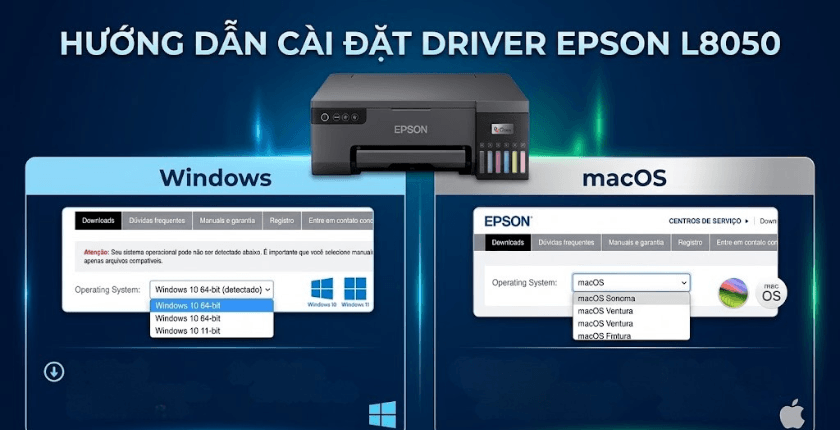
Những điều cần chuẩn bị trước khi cài driver Epson L8050
Trước khi bắt đầu cài đặt, người dùng nên hoàn tất một số thao tác trên máy in Epson L8050 để quá trình thiết lập diễn ra thuận lợi:
-
Kiểm tra và nạp đầy mực vào các bình chứa, bảo đảm các màu mực đều được bổ sung đầy đủ.
-
Sau khi hoàn tất việc châm mực, nhấn và giữ nút nguồn khoảng 5 giây để khởi động máy. Tiếp tục chờ khoảng 20 phút để mực được bơm từ bình chứa đến đầu in.
-
Nếu sử dụng kết nối USB, hãy cắm cáp USB giữa máy tính và máy in sau khi đã bật nguồn máy in.
-
Xác định hệ điều hành và phiên bản hệ điều hành trên máy tính để lựa chọn driver tương thích. Với Windows, người dùng có thể nhấp chuột phải vào This PC > Properties để kiểm tra hệ thống 32-bit hoặc 64-bit. Trên macOS, nhấn biểu tượng Apple và chọn About This Mac.
Sau khi hoàn thành các bước chuẩn bị, bạn có thể tiến hành tải và cài đặt driver Epson L8050 theo hướng dẫn dưới đây.
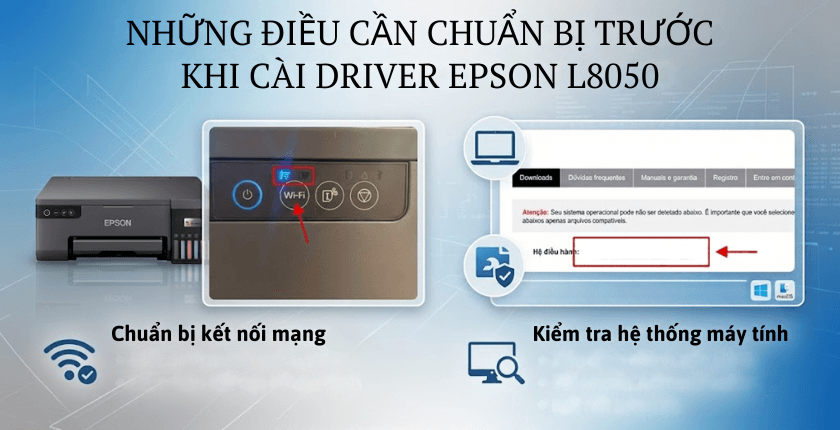
Cách cài driver Epson L8050 trên Windows và macOS
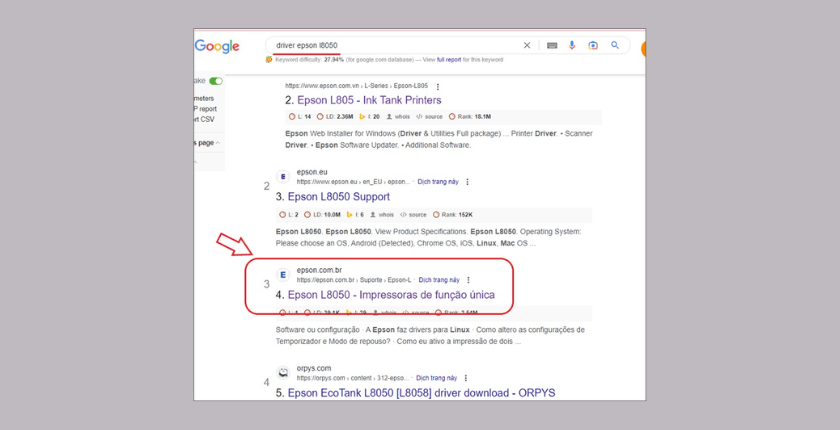
Bước 1: Tìm kiếm driver Epson L8050
Mở trình duyệt trên máy tính, nhập từ khóa “Driver Epson L8050” vào thanh tìm kiếm. Từ danh sách kết quả, tìm và truy cập trang web chính thức của Epson có tên miền phù hợp để tải phần mềm.
Bước 2: Chọn hệ điều hành
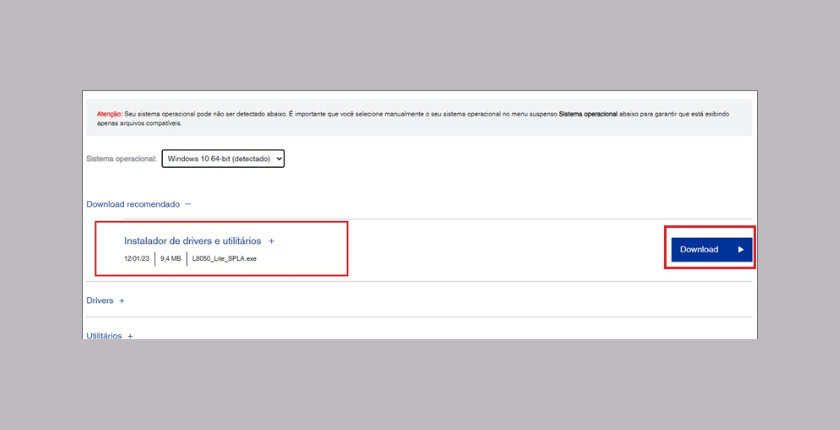
Sau khi truy cập trang Epson, tìm đến khu vực Download. Tại mục Sistema operacional, lựa chọn đúng hệ điều hành đang sử dụng trên máy tính để hệ thống cung cấp phiên bản driver tương thích.
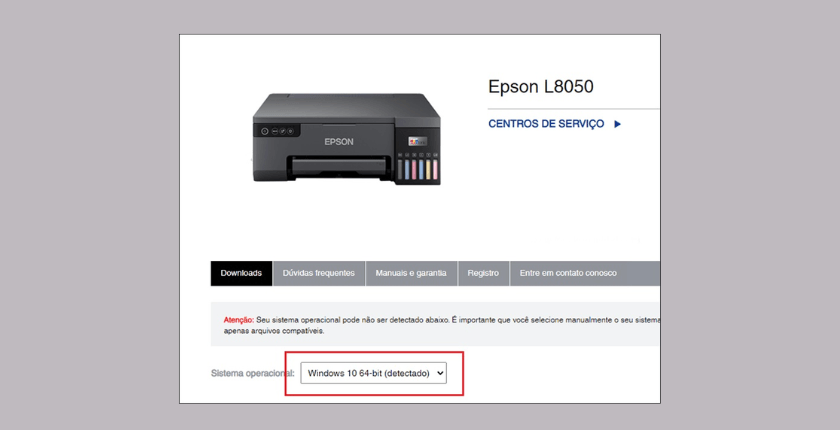
Bước 3: Bắt đầu tải xuống
Sau khi chọn hệ điều hành, trang web sẽ hiển thị tệp cần tải. Nhấn Download để bắt đầu tải bộ cài driver Epson L8050 về máy tính.
Bước 4: Mở file cài đặt
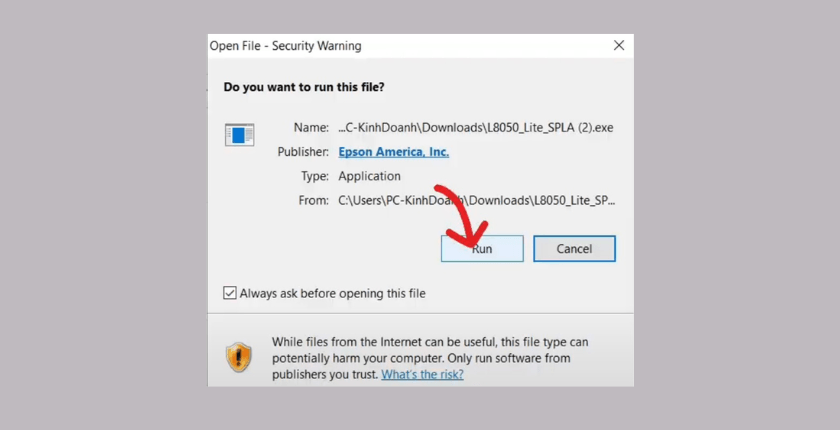
Khi quá trình tải hoàn tất, mở thư mục Download trên máy tính. Nhấp đúp vào file driver vừa tải để khởi chạy trình cài đặt. Khi cửa sổ xác nhận xuất hiện, chọn Run để tiếp tục.
Bước 5: Đồng ý điều khoản sử dụng
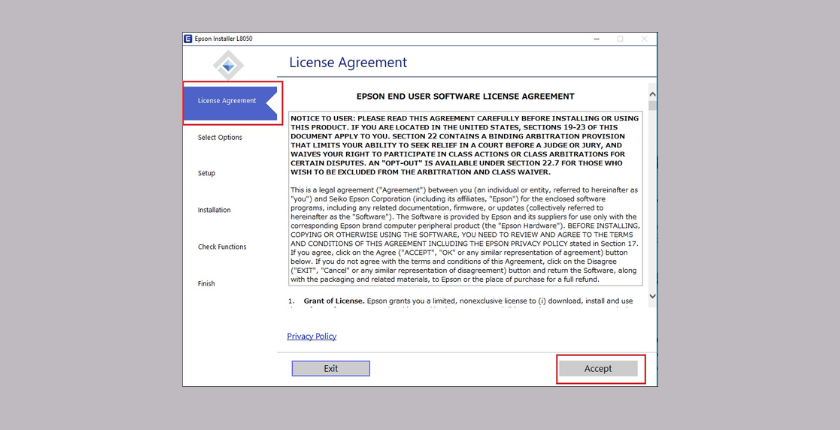
Chờ chương trình khởi động và tải các thành phần cần thiết. Khi giao diện cài đặt xuất hiện, chọn License Agreement, đọc các điều khoản và nhấn Accept để đồng ý.
Bước 6: Chuyển sang phần thiết lập
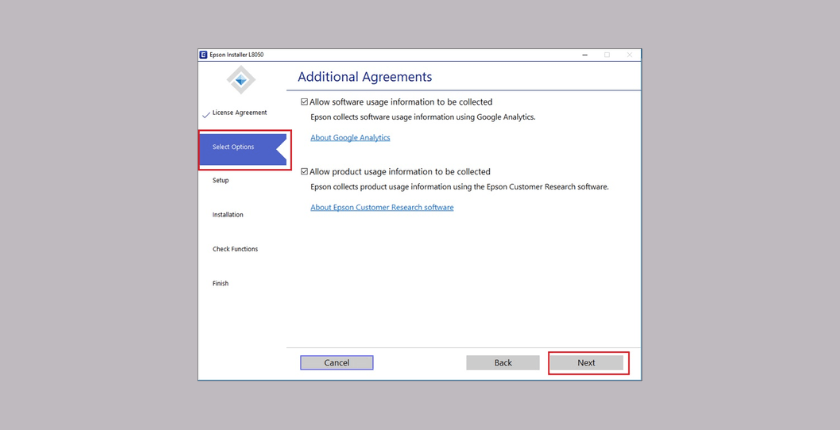
Trong giao diện tiếp theo, chọn Select Options, sau đó nhấn Next để chuyển sang bước cấu hình tiếp theo.
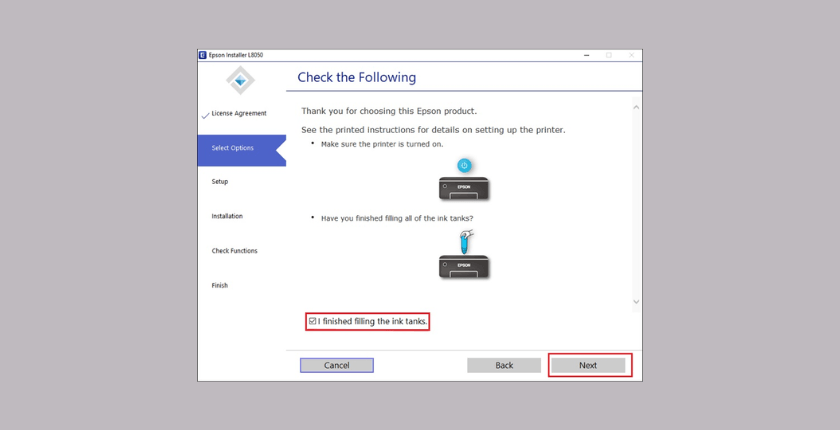
Bước 7: Xác nhận đã nạp mực
Khi chương trình yêu cầu xác nhận tình trạng mực, tích vào tùy chọn I finished filling the ink tanks. Sau đó nhấn Next để tiếp tục quá trình thiết lập.
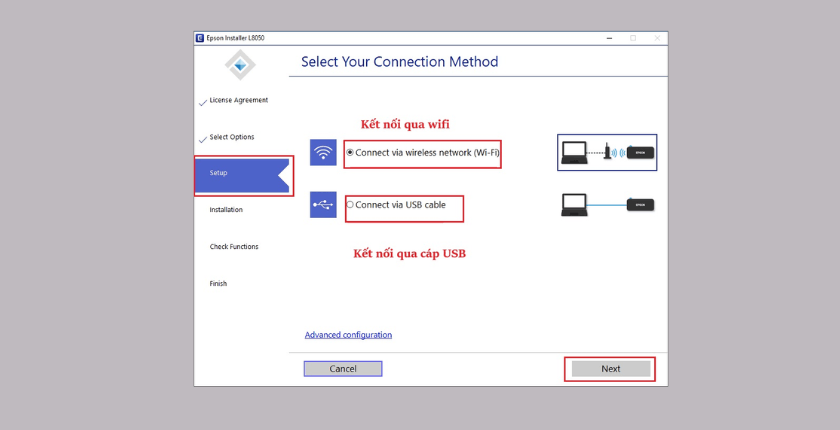
Bước 8: Chọn phương thức kết nối
Tại mục Setup, người dùng lựa chọn phương thức kết nối phù hợp:
-
Connect via wireless network: sử dụng kết nối không dây qua Wi-Fi.
-
Connect via USB cable: kết nối trực tiếp máy in với máy tính bằng cáp USB.
Sau khi chọn phương thức mong muốn, nhấn Next.
Nếu máy in được sử dụng trong môi trường có mạng Wi-Fi ổn định, kết nối không dây sẽ thuận tiện hơn khi không cần duy trì cáp USB. Trong khi đó, USB phù hợp với nhu cầu kết nối trực tiếp và hạn chế phụ thuộc vào mạng Wi-Fi.
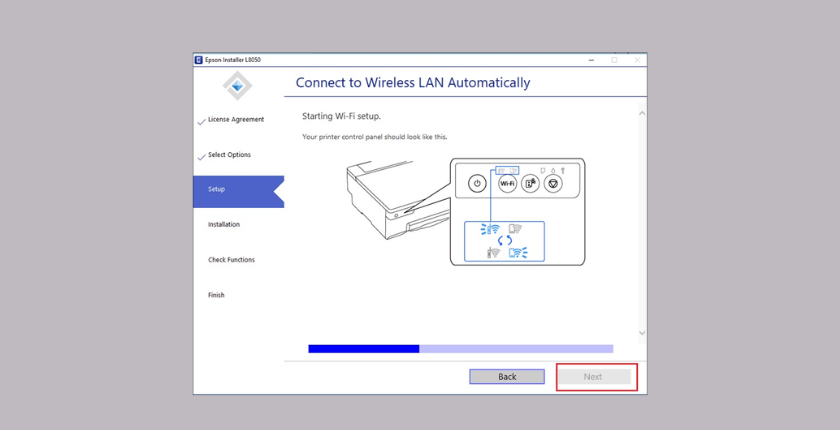
Bước 9: Để máy tính tìm máy in qua Wi-Fi
Nếu lựa chọn kết nối Wi-Fi, hệ thống sẽ tiến hành tìm kiếm thiết bị trong mạng. Lúc này, cần kiểm tra tín hiệu Wi-Fi trên máy in Epson L8050 và bảo đảm máy đang ở trạng thái sẵn sàng kết nối.
Khi phần mềm nhận diện được máy in, nhấn Next để tiếp tục.
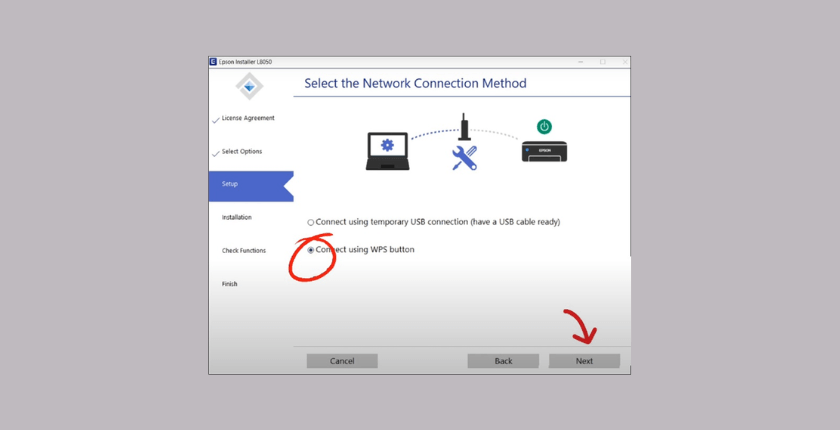
Bước 10: Thiết lập bằng nút WPS
Tích chọn Connect using WPS button theo hướng dẫn trên màn hình. Tiếp đó, trên máy in, nhấn và giữ nút Wi-Fi để kích hoạt kết nối. Sau khi thực hiện xong, quay lại giao diện cài đặt trên máy tính và chọn Next.
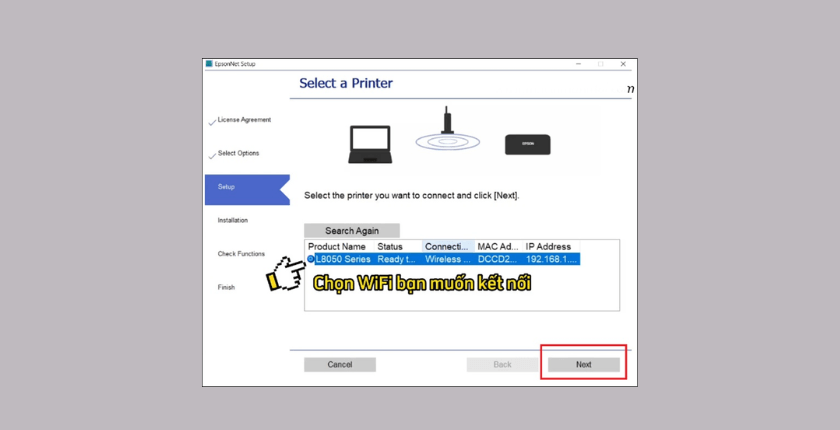
Bước 11: Chọn mạng Wi-Fi
Khi danh sách mạng Wi-Fi được hiển thị, chọn tên mạng mà bạn muốn kết nối với máy in rồi nhấn Next.
Nếu đây là mạng mới, hệ thống có thể yêu cầu nhập mật khẩu Wi-Fi. Với mạng đã được thiết lập và lưu trước đó, thao tác nhập lại mật khẩu có thể không cần thiết.
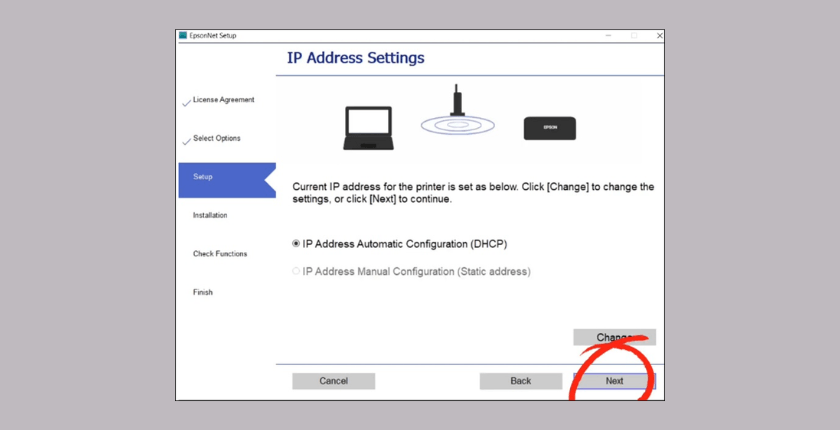
Bước 12: Thiết lập địa chỉ IP tự động
Tại bước cấu hình mạng, tích chọn IP Address Automatic Configuration (DHCP). Sau đó nhấn Next để máy tính tự động thiết lập địa chỉ IP cho máy in trong mạng.
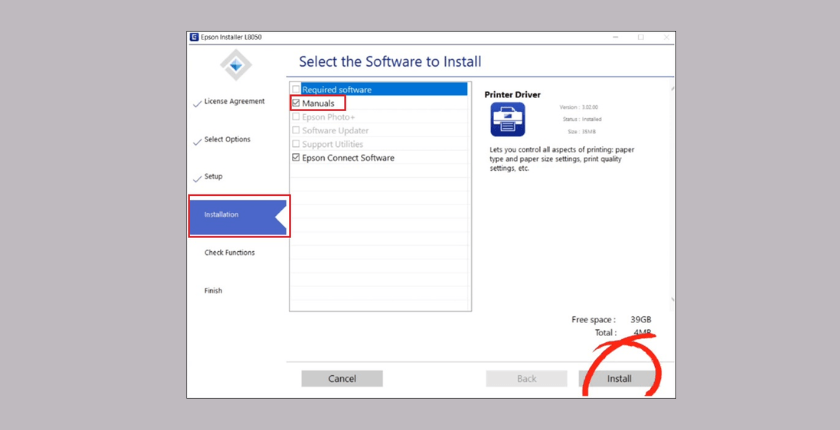
Bước 13: Tiến hành cài đặt
Trong giao diện Installation, tìm và tích chọn Manuals. Sau đó nhấn Install để chương trình bắt đầu cài đặt các thành phần cần thiết cho máy in Epson L8050.
Thời gian hoàn tất có thể phụ thuộc vào cấu hình máy tính và phương thức kết nối đang sử dụng.
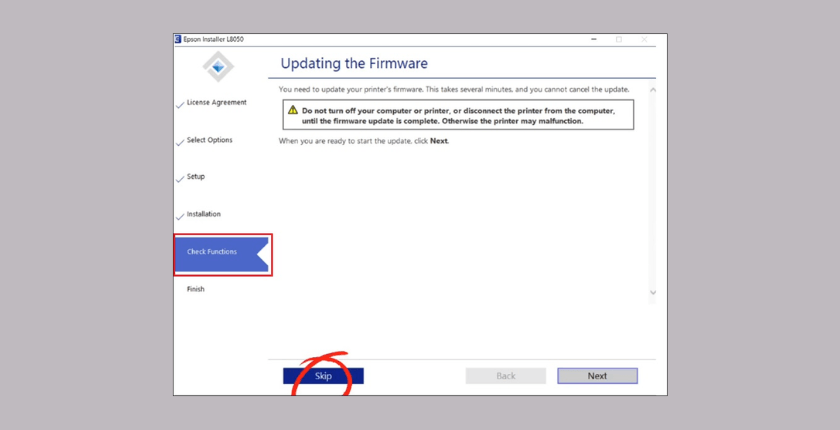
Bước 14: Bỏ qua bước kiểm tra chức năng
Khi quá trình cài đặt hoàn thành, chương trình chuyển sang mục Check Function. Nếu không cần thực hiện kiểm tra tại thời điểm này, bạn có thể chọn Skip để bỏ qua.
Bước 15: Hoàn tất cài đặt
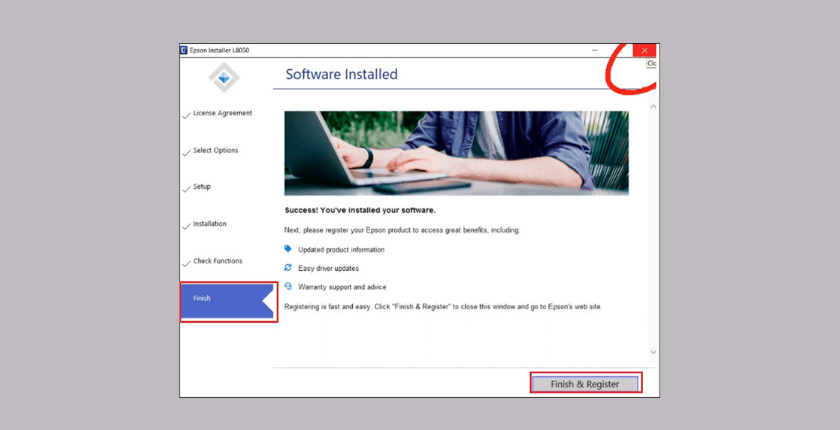
Sau khi các bước thiết lập đã hoàn thành, màn hình sẽ hiển thị tùy chọn Finish & Register. Bạn có thể nhấn vào mục này để kết thúc quá trình hoặc chọn biểu tượng X để đóng cửa sổ cài đặt.
Sau khi hoàn tất, máy tính đã được thiết lập driver và có thể sử dụng máy in Epson L8050 theo phương thức kết nối đã lựa chọn.
Một số lưu ý khi cài driver Epson L8050
Để hạn chế lỗi trong quá trình cài đặt, người dùng nên lựa chọn đúng phiên bản driver tương ứng với hệ điều hành đang sử dụng. Đặc biệt, không nên rút cáp USB hoặc tắt máy in khi phần mềm vẫn đang thực hiện thiết lập.
Với kết nối Wi-Fi, máy tính và máy in cần được thiết lập trong cùng môi trường mạng để quá trình nhận diện thiết bị diễn ra thuận lợi. Nếu sử dụng USB, nên kiểm tra lại cáp kết nối và cổng USB khi máy tính không nhận diện được thiết bị.
Tạm kết
Hy vọng hướng dẫn trên đã giúp bạn hiểu rõ cách tải và cài đặt driver Epson L8050 trên Windows và macOS, từ việc lựa chọn phần mềm phù hợp đến thiết lập kết nối Wi-Fi hoặc USB. Cài đặt đúng driver là bước quan trọng để máy tính nhận diện và sử dụng máy in Epson L8050 thuận tiện, ổn định hơn.
Bên cạnh việc cài đặt phần mềm, người dùng cũng nên chú ý đến chất lượng mực, loại giấy, chế độ in và việc bảo dưỡng thiết bị để duy trì hiệu quả in ấn trong quá trình sử dụng.
Nếu đang tìm kiếm máy in Epson chính hãng phục vụ nhu cầu in ảnh, tài liệu màu, học tập hoặc công việc, hãy tham khảo các sản phẩm tại Logico – nhà phân phối thiết bị chính hãng, nơi cung cấp nhiều lựa chọn máy in Epson phù hợp với nhu cầu sử dụng.
Khám phá ngay danh mục máy in Epson chính hãng tại Logico để tìm hiểu thông số kỹ thuật, so sánh tính năng và cập nhật giá bán mới nhất. Liên hệ Logico để được tư vấn lựa chọn máy in Epson phù hợp, kiểm tra tình trạng sản phẩm và chính sách bảo hành trước khi mua hàng.


Hỏi và đáp (0 Bình luận)