
 Tivi
Tivi Máy Chiếu
 Máy In, Máy Scan
 Sony Center
 Máy Quay Phim
 Camera Chuyên Dụng
 Màn Hình Chuyên Dụng
 Tin tức
 Bảo Hành
Máy in Epson bị sọc, in thiếu nét hoặc màu sắc không đều là những lỗi thường gặp khi đầu phun bị tắc, mực xuống không ổn định hoặc thiết lập in chưa phù hợp. Nếu máy in Epson bị mất màu, bạn có thể bắt đầu bằng cách kiểm tra Nozzle Check và Head Cleaning để xác định nguyên nhân trước khi xử lý.
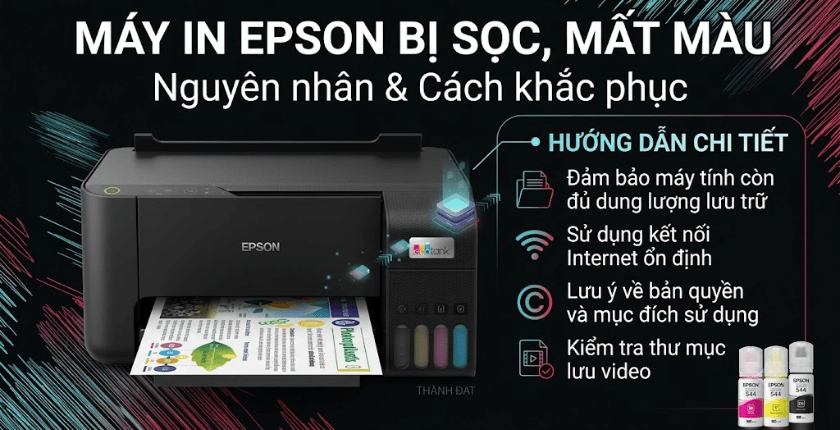
Vì sao máy in Epson bị sọc, mất màu?
Không phải mọi trường hợp bản in bị sọc đều xuất phát từ một nguyên nhân. Việc xác định đúng lỗi ngay từ đầu sẽ giúp người dùng tránh tình trạng vệ sinh hoặc chạy lệnh làm sạch đầu phun quá nhiều lần nhưng không cải thiện được chất lượng bản in.
Một số nguyên nhân thường gặp gồm:
Đầu phun bị tắc hoặc mực khô
Đây là nguyên nhân phổ biến nhất khi máy in Epson bị mất màu hoặc máy in Epson in bị sọc. Nếu máy không được sử dụng trong thời gian dài, mực có thể khô hoặc tạo cặn tại các vòi phun cực nhỏ.
Khi một phần vòi phun không phun được mực, các đường nét trên bản in sẽ bị đứt đoạn. Tùy màu bị ảnh hưởng, bản in có thể xuất hiện sọc trắng, thiếu màu hoặc màu sắc không còn chính xác.
Mực xuống không đều
Với máy Epson sử dụng hệ thống bình mực hoặc bộ tiếp mực, tình trạng mực xuống không đều cũng có thể khiến bản in bị thiếu màu.
Nguyên nhân có thể liên quan đến lượng mực trong bình quá thấp, đường dẫn mực có bọt khí, hệ thống cấp mực không thông suốt hoặc mực không phù hợp với máy.
Máy lâu ngày không sử dụng
Máy in phun nói chung cần được sử dụng tương đối thường xuyên. Nếu để máy trong thời gian dài không hoạt động, mực tại đầu phun có thể bị khô và làm giảm khả năng phun mực đồng đều.
Đây cũng là một trong những lý do khiến máy in Epson bị sọc ngang ngay sau khi được sử dụng lại.
Chất lượng giấy hoặc cài đặt in không phù hợp
Không phải lúc nào sọc trên bản in cũng là lỗi đầu phun. Loại giấy, định lượng giấy và thiết lập chất lượng in cũng ảnh hưởng trực tiếp đến kết quả.
Chẳng hạn, khi sử dụng loại giấy không phù hợp với chế độ in hoặc chọn sai thiết lập Paper Type, lượng mực được phun và cách mực bám trên giấy có thể không tối ưu, khiến bản in có hiện tượng không đều hoặc xuất hiện các dải màu.
Đầu in, hệ thống cấp mực hoặc linh kiện liên quan gặp vấn đề
Nếu đã kiểm tra và vệ sinh đầu phun nhưng bản in vẫn thiếu màu hoặc sọc nghiêm trọng, nguyên nhân có thể nằm ở hệ thống cấp mực, đầu in hoặc các linh kiện liên quan.
Trong trường hợp này, việc tiếp tục chạy Cleaning nhiều lần thường không phải giải pháp tốt.
Cách kiểm tra khi máy in Epson bị sọc, mất màu
Thay vì ngay lập tức tháo máy hoặc tự vệ sinh đầu phun bằng dung dịch, người dùng nên bắt đầu bằng hai chức năng cơ bản: Nozzle Check và Head Cleaning.
Đây là cách đơn giản nhất để xác định tình trạng đầu phun trước khi thực hiện các bước xử lý tiếp theo.
Bước 1: In bản Nozzle Check
Nozzle Check tạo ra một mẫu kiểm tra các vòi phun của đầu in. Mẫu in này giúp bạn nhận biết đường mực có bị đứt đoạn hoặc thiếu màu hay không.
Trên máy tính Windows
Tùy phiên bản Windows và model Epson, giao diện có thể khác nhau đôi chút. Thông thường, bạn có thể thực hiện như sau:
-
Mở Settings hoặc Control Panel.
-
Vào Printers & scanners hoặc danh sách máy in.
-
Chọn máy in Epson đang sử dụng.
-
Mở Printing Preferences hoặc Printer Properties.
-
Tìm tab Maintenance, Utility hoặc mục tương tự.
-
Chọn Nozzle Check.
-
Nhấn Print hoặc Print Check Pattern.
Kiểm tra mẫu Nozzle Check như thế nào?
Nếu các đường lưới hoặc đường nét trên bản kiểm tra liền mạch, rõ ràng và đầy đủ, đầu phun cơ bản đang hoạt động bình thường.
Ngược lại, nếu mẫu xuất hiện:
-
Đường nét bị đứt đoạn.
-
Có nhiều khoảng trắng.
-
Một màu bị thiếu.
-
Một khu vực của mẫu không xuất hiện.
-
Các đường phun không đều.
thì nhiều khả năng đầu phun đang bị tắc hoặc hệ thống cấp mực đang gặp vấn đề.
Đây là bước rất quan trọng để xác định máy in Epson bị sọc có liên quan đến đầu phun hay không.
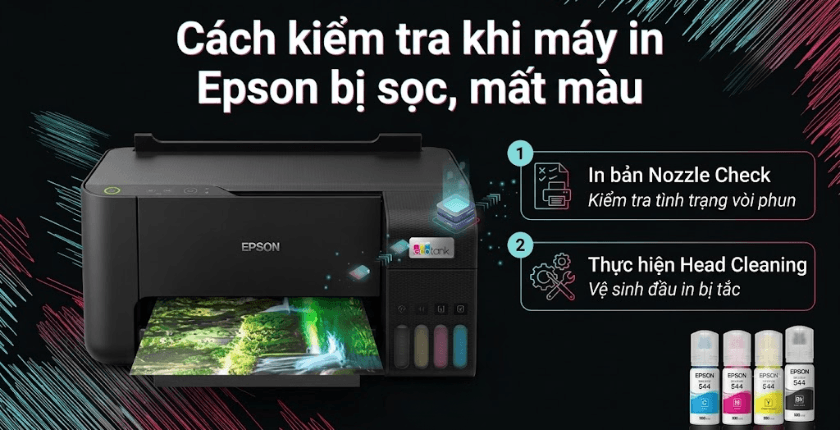
Bước 2: Thực hiện Head Cleaning
Nếu kết quả Nozzle Check cho thấy đầu phun bị thiếu nét, bước tiếp theo là sử dụng Head Cleaning.
Head Cleaning là chức năng làm sạch đầu in được tích hợp trong driver hoặc bảng điều khiển của nhiều mẫu Epson. Máy sẽ thực hiện chu trình làm sạch để hỗ trợ loại bỏ mực khô hoặc các yếu tố cản trở quá trình phun mực.
Thông thường, thao tác được thực hiện như sau:
-
Mở lại Maintenance/Utility của máy in.
-
Chọn Head Cleaning.
-
Nhấn Start/Execute.
-
Chờ máy hoàn thành chu trình.
-
Sau khi hoàn tất, in lại Nozzle Check.
Điểm quan trọng là không nên đánh giá hiệu quả của Head Cleaning bằng một bản in thông thường. Hãy sử dụng Nozzle Check để so sánh mẫu kiểm tra trước và sau khi vệ sinh.
Nếu đường nét đã liền hơn, tình trạng thiếu màu giảm xuống, có thể tiếp tục sử dụng máy và theo dõi chất lượng bản in.
Máy in Epson bị sọc ngang nhưng Nozzle Check bình thường thì sao?
Đây là trường hợp người dùng rất dễ nhầm lẫn.
Nếu Nozzle Check hoàn toàn bình thường nhưng bản in hình ảnh hoặc tài liệu vẫn xuất hiện các đường sọc ngang, không nên vội kết luận rằng đầu phun bị tắc.
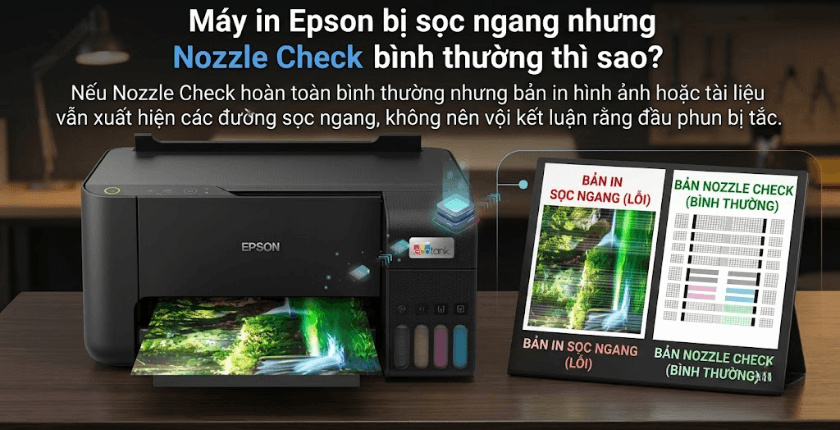
Hãy kiểm tra thêm các yếu tố sau:
Kiểm tra cài đặt chất lượng in
Thử chuyển sang chế độ chất lượng in cao hơn và lựa chọn đúng loại giấy trong phần thiết lập máy in.
Kiểm tra giấy
Sử dụng giấy phù hợp với loại mực và mục đích in. Giấy quá mỏng, không phù hợp hoặc có bề mặt không tương thích có thể khiến mực phân bố không đồng đều.
Kiểm tra căn chỉnh đầu in
Một số model Epson hỗ trợ chức năng Print Head Alignment. Nếu đầu in bị lệch hoặc quá trình kéo giấy không đồng đều, bản in có thể xuất hiện các dải ngang hoặc hình ảnh không sắc nét.
Kiểm tra cơ cấu kéo giấy
Nếu sọc xuất hiện đều theo một khoảng cách nhất định trên nhiều bản in, cần xem xét thêm hệ thống cuốn giấy, con lăn và các bộ phận liên quan thay vì chỉ tập trung vào đầu phun.
Không nên Head Cleaning liên tục
Một sai lầm thường gặp khi máy in Epson bị sọc là chạy Head Cleaning liên tục với hy vọng bản in sẽ lập tức trở lại bình thường.
Thực tế, mỗi chu trình làm sạch đều tiêu thụ mực và đưa một phần mực vào hệ thống mực thải. Vì vậy, việc thực hiện liên tục không phải lúc nào cũng giúp xử lý tình trạng tắc đầu phun.
Nếu đã thực hiện Cleaning theo hướng dẫn của máy nhưng Nozzle Check vẫn không cải thiện, nên dừng lại và đánh giá nguyên nhân khác.
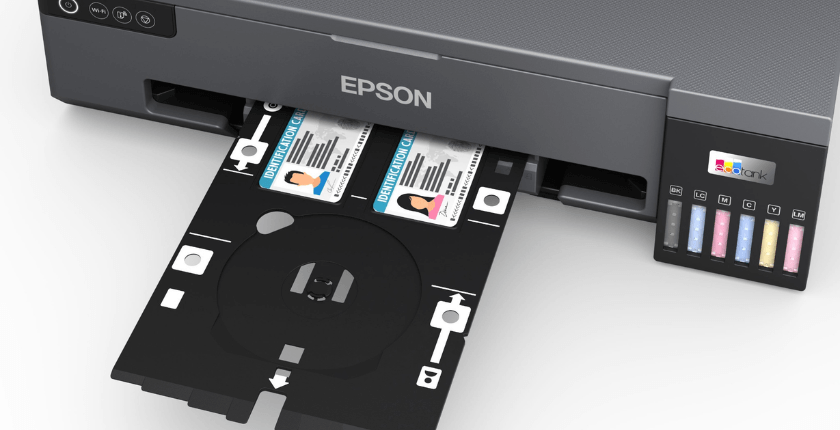
Đặc biệt, không nên tự ý thực hiện các phương pháp vệ sinh mạnh hoặc tháo đầu in nếu không có kiến thức kỹ thuật. Đầu in Epson sử dụng công nghệ phun mực áp điện, cấu tạo rất chính xác và có thể bị ảnh hưởng nếu thao tác vệ sinh không đúng kỹ thuật.
Khi nào cần mang máy in Epson đi kiểm tra?
Bạn nên cân nhắc liên hệ kỹ thuật viên khi gặp một trong các tình trạng sau:
-
Đã thực hiện Cleaning theo hướng dẫn nhưng Nozzle Check vẫn thiếu nhiều nét.
-
Một màu liên tục bị mất dù bình mực vẫn còn.
-
Máy xuất hiện sọc nặng trên mọi loại tài liệu.
-
Mực không xuống hoặc hệ thống cấp mực có dấu hiệu bất thường.
-
Máy báo lỗi liên quan đến đầu in hoặc hệ thống mực.
-
Bản in xuất hiện hiện tượng bất thường dù Nozzle Check tốt.
-
Máy đã lâu không sử dụng và tình trạng tắc nghẽn nghiêm trọng.
Đặc biệt, nếu đã vệ sinh theo quy trình cơ bản nhưng máy in Epson bị mất màu hoàn toàn hoặc bản in vẫn có sọc trắng dày, việc tiếp tục Cleaning nhiều lần có thể làm tiêu hao mực mà không giải quyết được nguyên nhân.
Lúc này, kiểm tra trực tiếp hệ thống cấp mực, đầu in và các bộ phận liên quan sẽ giúp xác định chính xác lỗi hơn.
Cách hạn chế tình trạng máy in Epson bị sọc, mất màu
Phòng ngừa luôn đơn giản và tiết kiệm hơn so với xử lý khi đầu phun đã bị tắc nặng. Người dùng có thể duy trì một số thói quen:
Sử dụng máy định kỳ: Không nên để máy in phun ngừng hoạt động quá lâu. Việc in kiểm tra định kỳ giúp hệ thống mực duy trì trạng thái hoạt động ổn định.
Sử dụng mực phù hợp: Nên sử dụng loại mực được Epson khuyến nghị hoặc loại mực tương thích có chất lượng tốt, tránh thay đổi mực không rõ nguồn gốc.
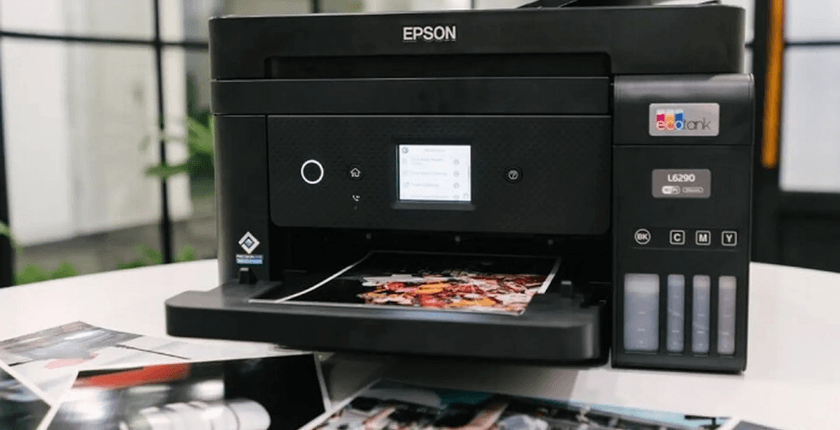
Theo dõi lượng mực: Không để bình mực xuống quá thấp, đặc biệt với những model sử dụng hệ thống bình mực ngoài.
Bảo quản máy đúng cách: Đặt máy ở nơi khô ráo, hạn chế bụi và nhiệt độ quá cao.
Không lạm dụng Cleaning: Chỉ sử dụng chức năng làm sạch khi cần thiết và nên kiểm tra Nozzle Check trước, sau mỗi lần vệ sinh.
Tạm kết
Tình trạng máy in Epson bị sọc, in thiếu nét hoặc máy in Epson bị mất màu có thể xuất phát từ nhiều nguyên nhân như đầu phun bị tắc, hệ thống cấp mực không ổn định hoặc thiết lập in chưa phù hợp. Việc kiểm tra Nozzle Check và sử dụng Head Cleaning đúng cách sẽ giúp người dùng xác định hướng xử lý phù hợp, hạn chế tiêu hao mực và tránh những thao tác không cần thiết.
Nếu máy in đã sử dụng lâu năm, thường xuyên gặp lỗi hoặc không còn đáp ứng nhu cầu in ấn, bạn có thể cân nhắc nâng cấp sang các dòng máy in Epson chính hãng với tính năng và công suất phù hợp hơn.
Tại Logico – nhà phân phối thiết bị chính hãng, khách hàng có thể tham khảo nhiều dòng máy in Epson phục vụ nhu cầu in tài liệu, in màu, in ảnh và in ấn văn phòng.
Khám phá danh mục máy in Epson tại Logico ngay hôm nay để tìm hiểu thông số kỹ thuật, cập nhật giá bán, chính sách bảo hành và lựa chọn sản phẩm phù hợp với nhu cầu sử dụng.





Hỏi và đáp (0 Bình luận)