
 Tivi
Tivi Máy Chiếu
 Máy In, Máy Scan
 Sony Center
 Máy Quay Phim
 Camera Chuyên Dụng
 Màn Hình Chuyên Dụng
 Tin tức
 Bảo Hành
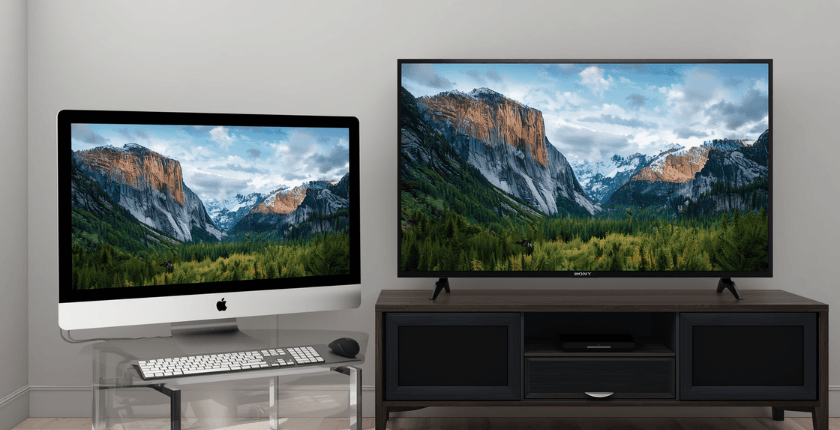
Bạn đang tìm cách kết nối máy tính với tivi Sony để xem phim, trình chiếu hoặc chơi game trên màn hình lớn? Bài viết dưới đây sẽ tổng hợp các phương pháp kết nối mới nhất 2026 cực đơn giản, dễ thực hiện trên mọi dòng Google TV Sony hiện nay.
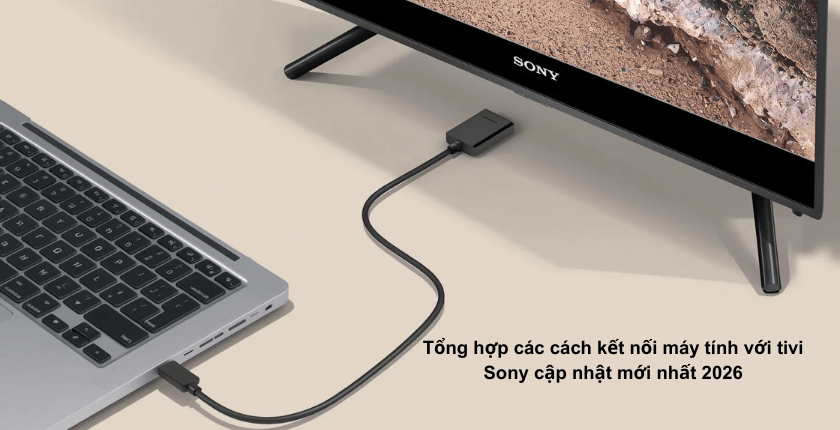
Kết nối máy tính với tivi Sony bằng cáp HDMI (khuyến nghị)
Kết nối bằng HDMI là lựa chọn tối ưu nhất khi sử dụng tivi Sony BRAVIA TV như một màn hình ngoài. Chuẩn HDMI cho phép truyền tải đồng thời hình ảnh và âm thanh với chất lượng cao, từ Full HD đến 4K, mang lại trải nghiệm hiển thị sắc nét, mượt mà và đồng bộ tuyệt đối mà không cần thêm dây phụ.
Cách thực hiện:
-
Bước 1: Cắm một đầu cáp HDMI vào cổng HDMI trên máy tính hoặc laptop, đầu còn lại kết nối với tivi
-
Bước 2: Sử dụng remote, nhấn nút Input/Source và chọn đúng cổng HDMI tương ứng (HDMI 1, HDMI 2…)
-
Bước 3: Trên máy tính, nhấn tổ hợp phím Windows + P, sau đó chọn chế độ hiển thị phù hợp như Duplicate (hiển thị giống nhau) hoặc Extend (mở rộng màn hình)
Ưu điểm nổi bật:
-
Hình ảnh sắc nét, hỗ trợ độ phân giải cao
-
Âm thanh truyền trực tiếp, không cần dây kết nối riêng
-
Thiết lập nhanh chóng, hạn chế lỗi kết nối
-
Phù hợp cho cả nhu cầu giải trí (xem phim, chơi game) và làm việc (thuyết trình, đa nhiệm)
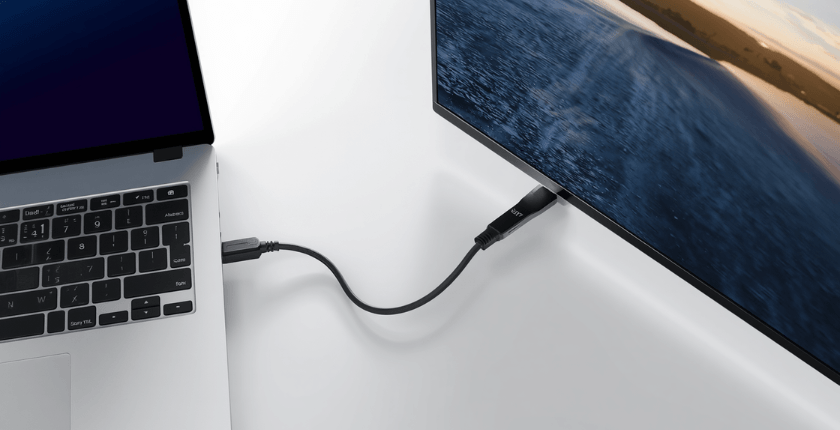
Kết nối máy tính với tivi Sony qua cổng VGA (RGB)
Kết nối VGA (RGB) là giải pháp quen thuộc trên các dòng máy tính đời cũ khi chưa được trang bị HDMI. Dù là chuẩn analog với chất lượng hiển thị không cao bằng các kết nối hiện đại, VGA vẫn đáp ứng tốt nhu cầu trình chiếu cơ bản trên tivi Sony BRAVIA TV như hiển thị văn bản, slide hoặc nội dung đơn giản.
Cách thực hiện:
-
Bước 1: Kết nối một đầu cáp VGA vào cổng VGA trên máy tính, đầu còn lại cắm vào cổng VGA trên tivi
-
Bước 2: Nếu cần âm thanh, sử dụng thêm dây 3.5mm (Audio Jack) để kết nối từ máy tính sang tivi
-
Bước 3: Dùng remote tivi, nhấn Input/Source và chọn đúng nguồn vào VGA (PC hoặc RGB)
Lưu ý quan trọng:
-
VGA chỉ truyền tín hiệu hình ảnh, không hỗ trợ âm thanh
-
Chất lượng hiển thị ở mức cơ bản, không phù hợp cho nội dung độ phân giải cao
-
Nên điều chỉnh độ phân giải trên máy tính phù hợp với tivi để tránh hiện tượng mờ hoặc lệch khung hình
Phương pháp này phù hợp khi bạn cần một giải pháp kết nối đơn giản, tiết kiệm và tận dụng các thiết bị cũ sẵn có.
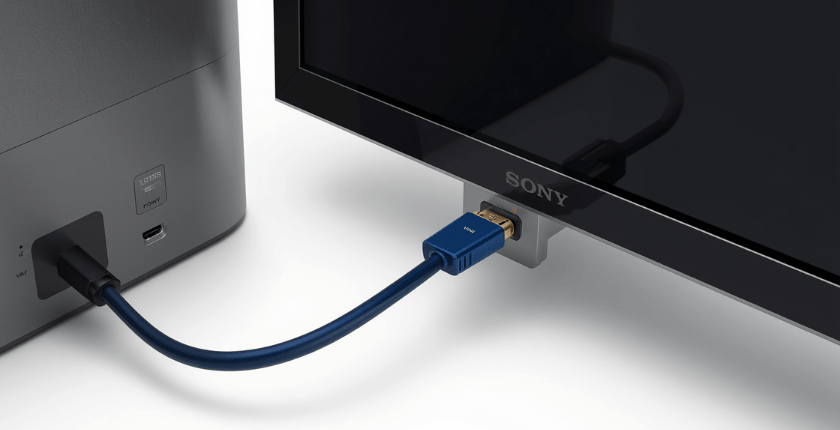
Kết nối máy tính với tivi Sony qua cổng DVI
Kết nối DVI là lựa chọn phù hợp khi bạn cần chất lượng hình ảnh tốt hơn VGA nhưng thiết bị không có cổng HDMI. Chuẩn DVI có khả năng truyền tải hình ảnh với độ sắc nét cao, gần tương đương HDMI, giúp hiển thị nội dung rõ ràng trên tivi Sony BRAVIA TV, đặc biệt khi làm việc hoặc trình chiếu.
Cách thực hiện:
-
Bước 1: Kết nối cáp DVI từ máy tính đến cổng DVI trên tivi (hoặc qua cổng tương thích)
-
Bước 2: Chọn đúng nguồn vào DVI trên tivi
-
Bước 3: Nếu cần âm thanh, kết nối thêm dây audio riêng (jack 3.5mm hoặc RCA) từ máy tính sang tivi
Lưu ý quan trọng:
-
DVI chỉ truyền hình ảnh, không hỗ trợ âm thanh
-
Việc sử dụng cáp chuyển từ DVI sang HDMI có thể không đảm bảo tương thích hoàn toàn trên một số dòng tivi
-
Nên kiểm tra độ phân giải đầu ra của máy tính để phù hợp với tivi, tránh tình trạng hiển thị không tối ưu
Phương pháp này phù hợp cho các hệ thống cần hình ảnh ổn định, rõ nét nhưng không yêu cầu tích hợp âm thanh trực tiếp qua cùng một dây kết nối.
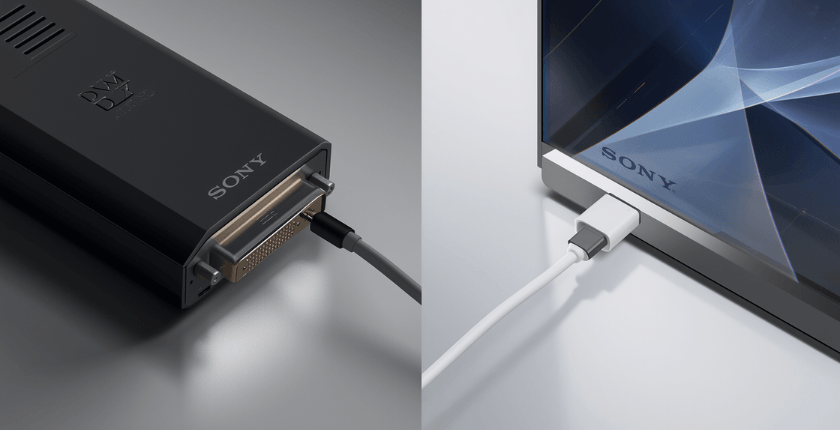
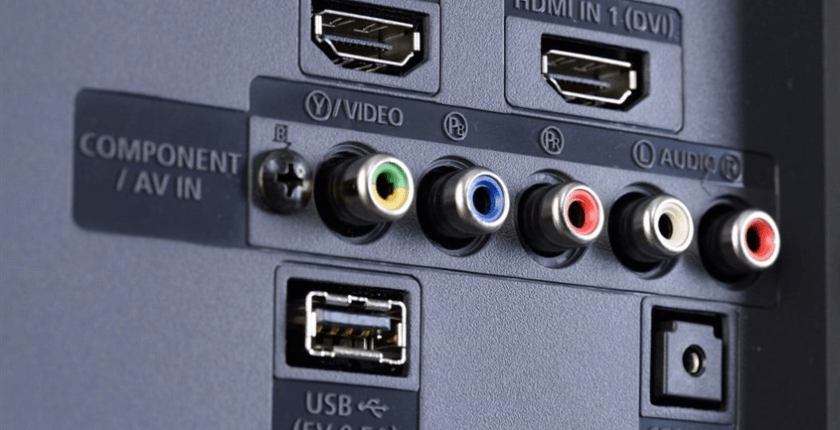
Kết nối máy tính với tivi Sony qua Component Video
Component Video là chuẩn kết nối analog cho chất lượng hình ảnh cao hơn so với Composite, nhờ tách riêng tín hiệu màu và độ sáng qua ba dây độc lập. Khi sử dụng phương pháp này với tivi Sony BRAVIA TV, bạn có thể đạt được độ rõ nét và màu sắc ổn định hơn trong các nhu cầu trình chiếu hoặc xem nội dung cơ bản.
Cách thực hiện:
-
Bước 1: Kết nối ba dây tín hiệu hình ảnh (thường có màu xanh lá, xanh dương, đỏ) từ máy tính hoặc bộ chuyển đổi sang cổng Component trên tivi
-
Bước 2: Kết nối thêm dây âm thanh riêng (RCA đỏ – trắng hoặc jack 3.5mm) vì Component không truyền audio
-
Bước 3: Chọn đúng nguồn vào Component trên tivi để hiển thị nội dung
Đặc điểm và lưu ý:
-
Tách riêng 3 tín hiệu hình ảnh giúp cải thiện chất lượng so với các chuẩn analog cơ bản
-
Vẫn cần dây âm thanh đi kèm để có tiếng
-
Phù hợp với các dòng tivi đời cũ hoặc hệ thống trình chiếu chuyên dụng
Đây là giải pháp hữu ích khi thiết bị không hỗ trợ HDMI nhưng vẫn cần chất lượng hình ảnh ổn định hơn các kết nối truyền thống.
Kết nối qua S-Video và Composite Video
Đây là các chuẩn kết nối cũ với chất lượng hình ảnh hạn chế.
-
S-Video: Tốt hơn Composite nhưng vẫn không đạt chuẩn HD
-
Composite (AV): Sử dụng dây màu đỏ – trắng – vàng, chất lượng thấp nhất
Khuyến nghị: Chỉ nên sử dụng khi không còn lựa chọn khác.
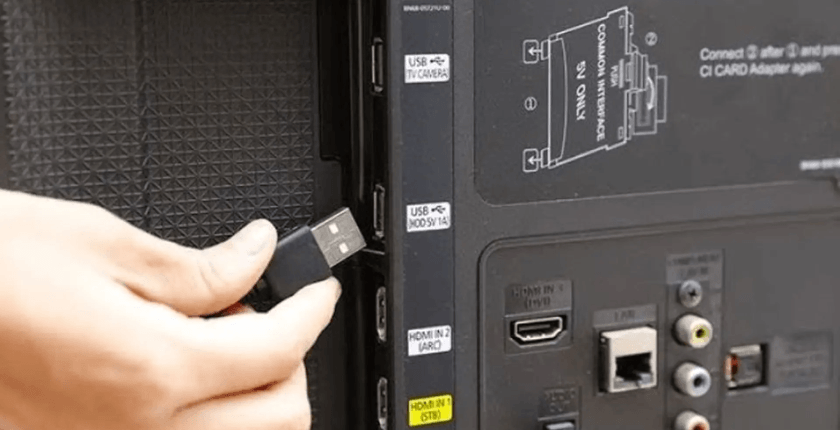
Sử dụng bộ chuyển đổi (Adapter)
Trong trường hợp máy tính và tivi không có cùng cổng kết nối, bạn có thể sử dụng các bộ chuyển đổi tín hiệu.
Các lựa chọn phổ biến:
-
VGA → HDMI
-
VGA → DVI
-
VGA → Component
-
VGA → Composite
Lưu ý:
-
Nên chọn adapter chất lượng tốt để tránh suy hao tín hiệu
-
Giải pháp này đơn giản và tiết kiệm hơn so với nâng cấp phần cứng
Kết nối máy tính với tivi qua Wi-Fi Direct (WPS PBC)
Ngoài kết nối bằng cáp, bạn cũng có thể kết nối không dây thông qua Wi-Fi Direct. Tính năng này cho phép tivi kết nối trực tiếp với máy tính mà không cần bộ định tuyến.
Lưu ý quan trọng:
-
Thiết bị cần hỗ trợ Wi-Fi Direct
-
Có thể cần cập nhật firmware mới nhất
-
Một số tính năng có thể không khả dụng tùy khu vực hoặc model
Các bước thực hiện:
-
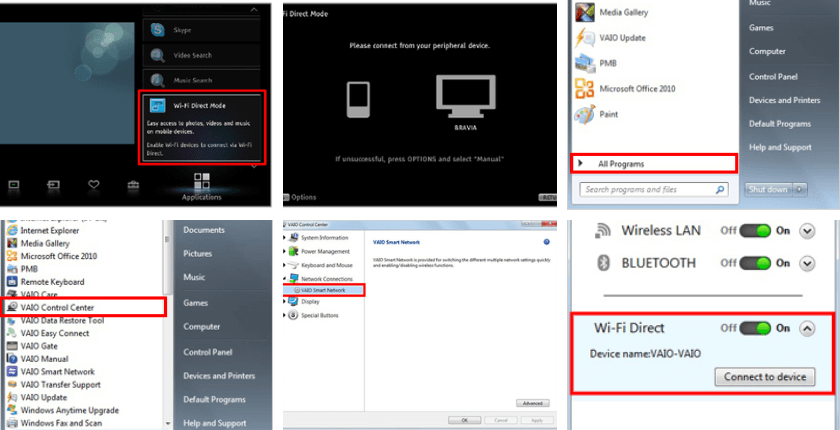
Trên tivi:
-
Nhấn Home/Menu → Applications → chọn Wi-Fi Direct Mode
-
-
Trên máy tính:
-
Mở Start Menu → All Programs
-
Chọn VAIO Control Center
-
Vào Network Connections → VAIO Smart Network → Advanced
-
Bật Wi-Fi Direct (ON) và chọn Connect Device
-
-
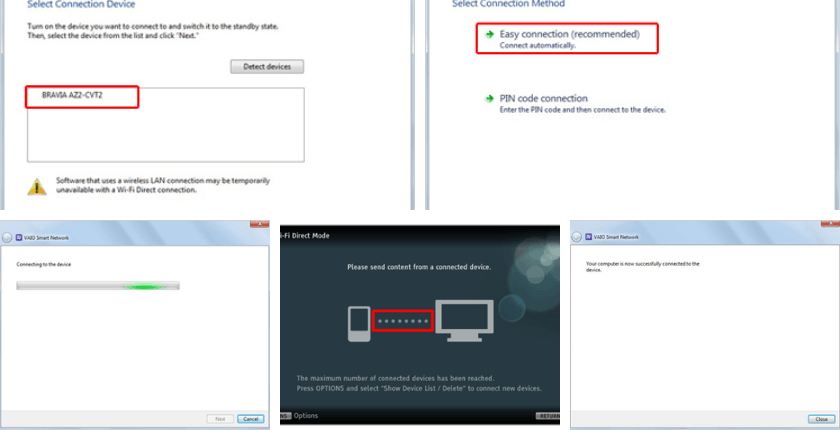
Chọn tên tivi hiển thị và nhấn Next
-
Nếu không thấy, chọn Detect Devices để dò tìm
-
-
Chọn Easy Connection và chờ quá trình kết nối hoàn tất
Kết quả:
-
Tivi sẽ hiển thị trạng thái kết nối
-
Máy tính thông báo kết nối thành công
Sau khi kết nối, bạn có thể phát hình ảnh, video hoặc nhạc trực tiếp từ máy tính lên tivi.
Thiết lập hiển thị và độ phân giải phù hợp
Sau khi kết nối máy tính với tivi Sony BRAVIA TV, việc thiết lập hiển thị đúng cách là bước quan trọng để đảm bảo hình ảnh sắc nét, đúng tỷ lệ và không bị vỡ hoặc lệch khung hình. Nếu cấu hình không phù hợp, bạn có thể gặp tình trạng mờ, giật hoặc mất một phần nội dung hiển thị.
Các bước thực hiện:
-
Bước 1: Truy cập Display Settings (Cài đặt hiển thị) trên máy tính
-
Bước 2: Chọn độ phân giải phù hợp với tivi, phổ biến như 1366×768, 1920×1080 (Full HD) hoặc 4K
-
Bước 3: Điều chỉnh tần số quét (Refresh Rate) về mức tương thích như 50Hz, 60Hz hoặc 75Hz
Lưu ý quan trọng:
-
Nên ưu tiên độ phân giải “Recommended” do hệ thống đề xuất để đảm bảo tương thích tốt nhất
-
Nếu thấy hình bị tràn viền (overscan), hãy điều chỉnh lại tỷ lệ hiển thị trong cài đặt tivi hoặc GPU
-
Cảnh báo: Sử dụng tần số quét không phù hợp có thể gây lỗi hiển thị, nhấp nháy màn hình, thậm chí ảnh hưởng đến phần cứng của cả máy tính và tivi
Thiết lập đúng thông số không chỉ giúp hình ảnh đẹp hơn mà còn đảm bảo trải nghiệm sử dụng ổn định, lâu dài.
Kết nối âm thanh khi không dùng HDMI
Khi sử dụng các chuẩn kết nối không hỗ trợ âm thanh như VGA hoặc DVI, bạn cần bổ sung dây âm thanh riêng để đảm bảo trải nghiệm trọn vẹn trên tivi Sony BRAVIA TV.
Tùy vào cổng có sẵn trên thiết bị, bạn có thể lựa chọn các loại cáp như
-
Mini-jack 3.5mm → mini-jack 3.5mm
-
Mini-jack 3.5mm → RCA (đỏ/trắng) hoặc RCA → RCA.
Những kết nối này giúp truyền tải âm thanh stereo ổn định từ máy tính sang tivi, đảm bảo đồng bộ với hình ảnh khi xem phim, nghe nhạc hoặc trình chiếu nội dung.
Lưu ý khi kết nối laptop
Một số laptop yêu cầu kích hoạt xuất tín hiệu hình ảnh bằng tổ hợp phím:
-
Fn + F7, Fn + F8 hoặc phím có biểu tượng màn hình
Ngoài ra, với các thiết bị như iMac, bạn có thể cần adapter chuyển đổi (ví dụ Thunderbolt sang HDMI) để kết nối với tivi.
Việc kiểm tra đúng cổng kết nối và thao tác kích hoạt sẽ giúp quá trình kết nối diễn ra nhanh chóng, ổn định hơn.
Tổng kết
Có thể thấy, việc kết nối máy tính với tivi Sony BRAVIA TV hiện nay rất linh hoạt với nhiều phương pháp khác nhau, từ kết nối có dây như HDMI, VGA, DVI đến giải pháp không dây tiện lợi như Wi-Fi Direct. Mỗi phương án đều có ưu điểm riêng, phù hợp với từng nhu cầu sử dụng và thiết bị cụ thể. Hy vọng với bài viết “Tổng hợp các cách kết nối máy tính với tivi Sony cập nhật mới nhất 2026”, bạn sẽ dễ dàng lựa chọn được cách kết nối phù hợp, tối ưu trải nghiệm hiển thị và khai thác hiệu quả màn hình lớn cho công việc lẫn giải trí.
Nếu bạn đang tìm kiếm tivi Sony chính hãng với khả năng kết nối hiện đại, hình ảnh sắc nét và trải nghiệm giải trí vượt trội, hãy tham khảo ngay các dòng Google TV Sony tại Logico để nhận nhiều ưu đãi hấp dẫn cùng chế độ bảo hành uy tín toàn quốc.




Hỏi và đáp (0 Bình luận)