
 Tivi
Tivi Máy Chiếu
 Máy In, Máy Scan
 Sony Center
 Máy Quay Phim
 Camera Chuyên Dụng
 Màn Hình Chuyên Dụng
 Tin tức
 Bảo Hành
Epson Scan 2 là phần mềm quét tài liệu và hình ảnh dành cho các dòng máy scan, máy in đa chức năng Epson tương thích, hỗ trợ lưu PDF, xem trước và tùy chỉnh chất lượng bản quét. Vậy Epson Scan 2 là gì, cách cài đặt và sử dụng trên Windows, macOS như thế nào? Cùng Logico tìm hiểu chi tiết.
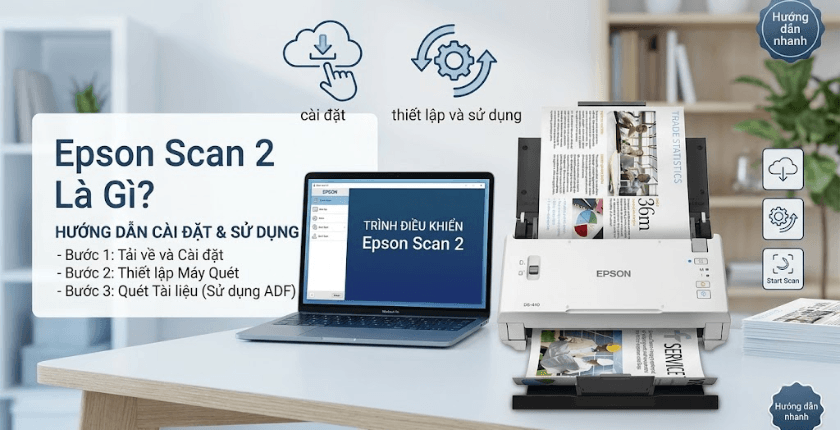
Epson Scan 2 là gì?
Epson Scan 2 là phần mềm điều khiển quá trình quét tài liệu và hình ảnh do Epson cung cấp cho các dòng máy scan và máy in đa chức năng tương thích. Phần mềm cho phép người dùng lựa chọn chế độ quét, xem trước hình ảnh, điều chỉnh vùng quét, đặt tên tệp và lưu tài liệu dưới nhiều định dạng, bao gồm PDF nhiều trang.
Epson Scan 2 hỗ trợ hai chế độ phổ biến là Document Mode dành cho tài liệu và Photo Mode dành cho hình ảnh. Các chức năng cụ thể có thể khác nhau tùy model máy scan và phiên bản phần mềm.
Các tùy chọn hiển thị và chức năng cụ thể có thể khác nhau tùy model máy quét. Vì vậy, người dùng nên tham khảo User's Guide của sản phẩm để biết chính xác những tính năng được hỗ trợ.
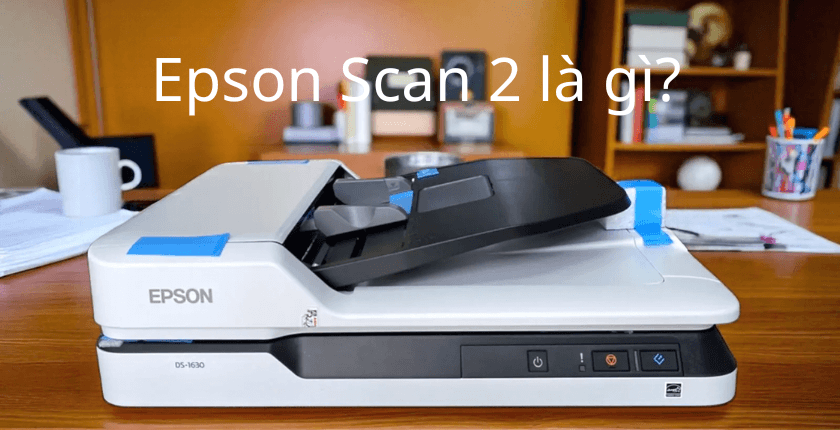
Cách cài đặt Epson Scan 2
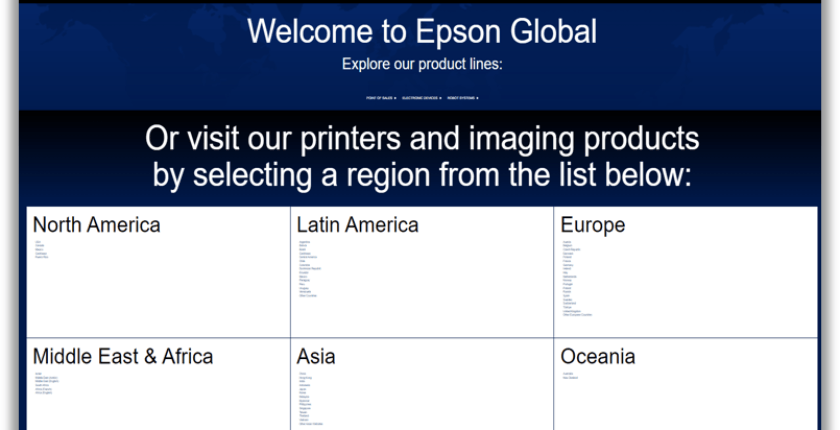
Bước 1: Truy cập website Epson.com và chọn trang Epson phù hợp với khu vực của bạn.
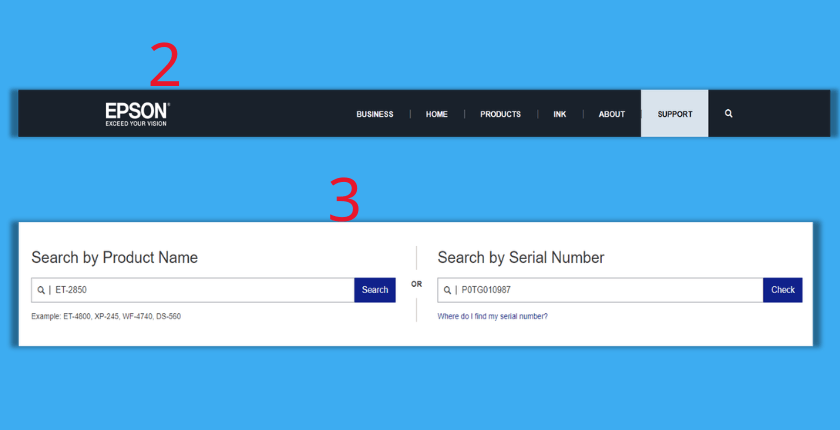
Bước 2: Chọn mục Hỗ trợ trên website Epson.
Bước 3: Nhập tên sản phẩm hoặc số sê-ri của máy quét/máy in đang sử dụng.
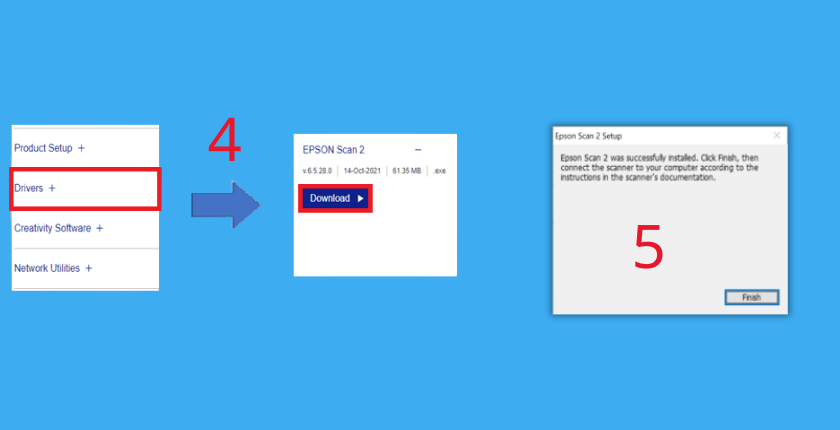
Bước 4: Vào Trình điều khiển, tìm Epson Scan 2 và chọn Tải xuống.
Bước 5: Mở tệp vừa tải và làm theo hướng dẫn trên màn hình để hoàn tất cài đặt.
Thêm máy scan qua mạng
Khi khởi động Epson Scan 2 lần đầu, màn hình Cài đặt Máy scan sẽ tự động xuất hiện. Bạn cũng có thể mở màn hình này bất cứ lúc nào để thêm hoặc thiết lập máy quét qua mạng.
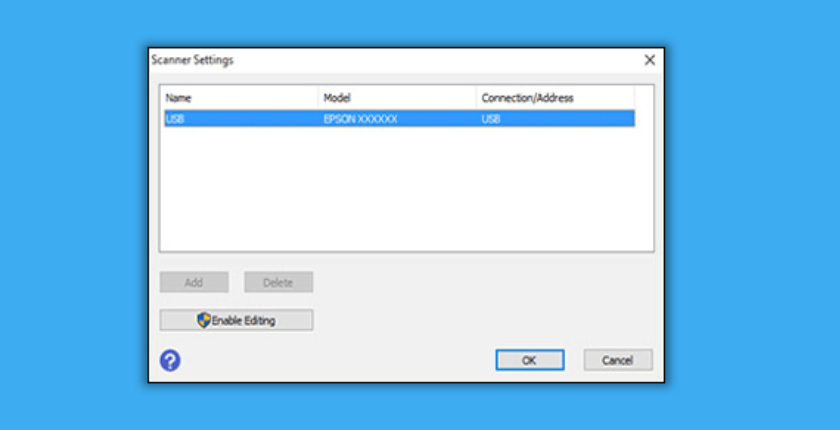
Windows 11:
Bước 1: Chọn Bắt đầu.
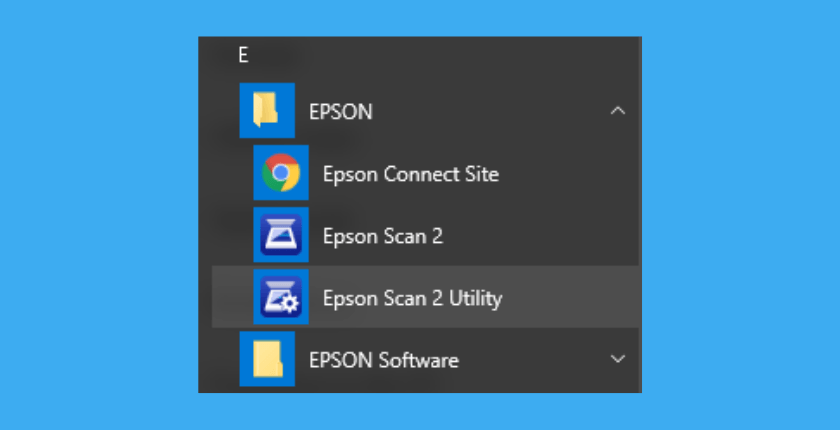
Bước 2: Chọn Tất cả ứng dụng > EPSON > Epson Scan 2 Utility.
Windows 10:
Bước 1: Chọn Bắt đầu.
Bước 2: Chọn Tất cả ứng dụng > EPSON > Epson Scan 2 Utility.
macOS:
Bước 1: Mở Finder, chọn Đi > Ứng dụng.
Bước 2: Mở thư mục Phần mềm Epson.
Bước 3: Chọn Epson Scan 2, sau đó chọn Cài đặt từ menu Máy quét.
Lưu ý: Trên Windows, nếu nút Thêm và Xóa bị làm mờ, hãy chọn Bật Chỉnh sửa và cho phép thay đổi trong cửa sổ Kiểm soát Tài khoản Người dùng. Trên macOS, nhấp vào biểu tượng ổ khóa và nhập thông tin tài khoản quản trị viên để thực hiện thay đổi.
Các bước thêm máy quét qua mạng
Bước 1: Nếu máy quét chưa xuất hiện trong danh sách, chọn Làm mới để tìm kiếm lại thiết bị.
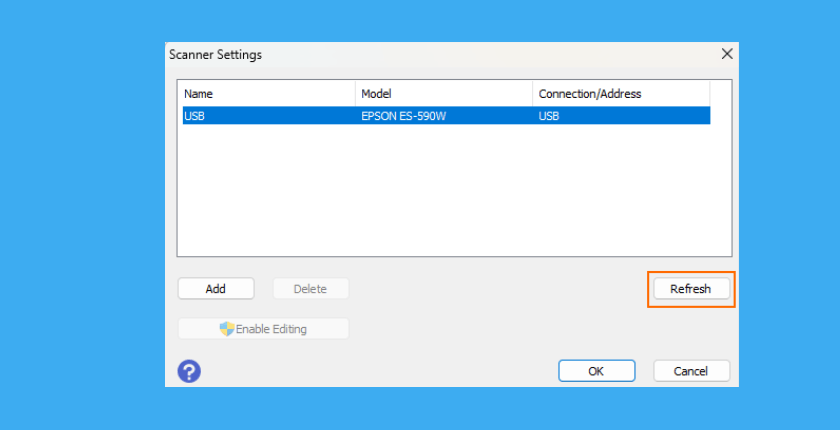
Bước 2: Nếu máy vẫn chưa được hiển thị, chọn Bật Chỉnh sửa.
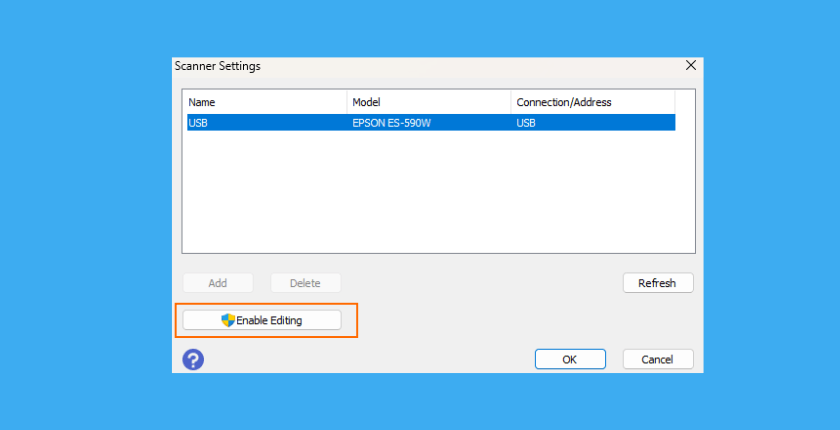
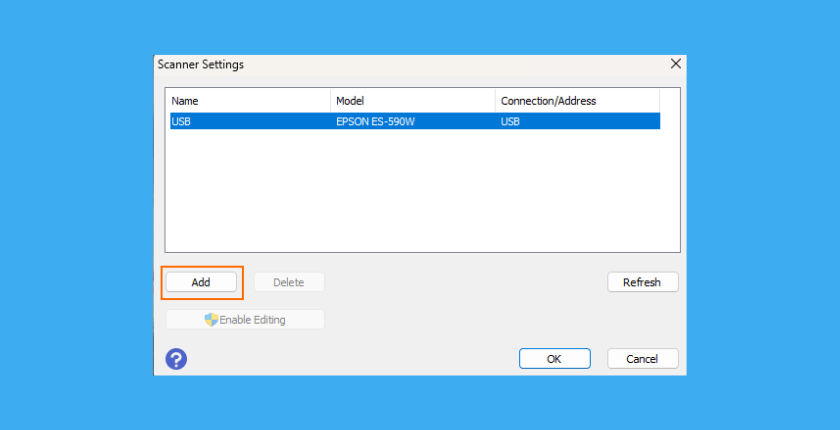
Bước 3: Chọn Thêm.
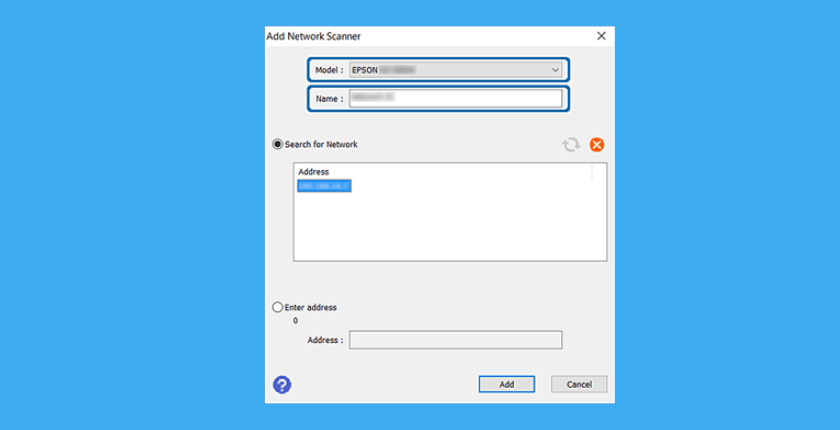
Bước 4: Chọn model máy quét từ danh sách Model.
Bước 5: Nhập tên thiết bị vào mục Tên.
Bước 6: Chọn địa chỉ IP của máy quét trong danh sách, sau đó chọn Thêm.
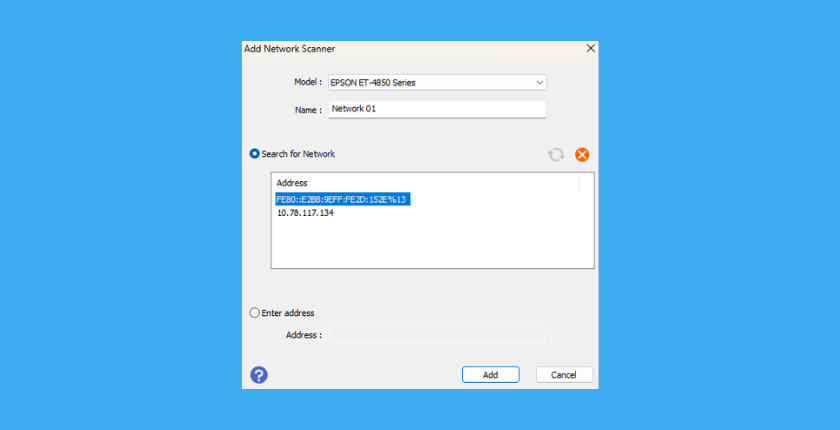
Lưu ý: Nếu địa chỉ IP không xuất hiện, chọn Nhập Địa chỉ, nhập trực tiếp địa chỉ IP của máy rồi chọn Thêm. Cách này không hỗ trợ tìm kiếm thiết bị nằm trên một mạng khác được kết nối thông qua bộ định tuyến.
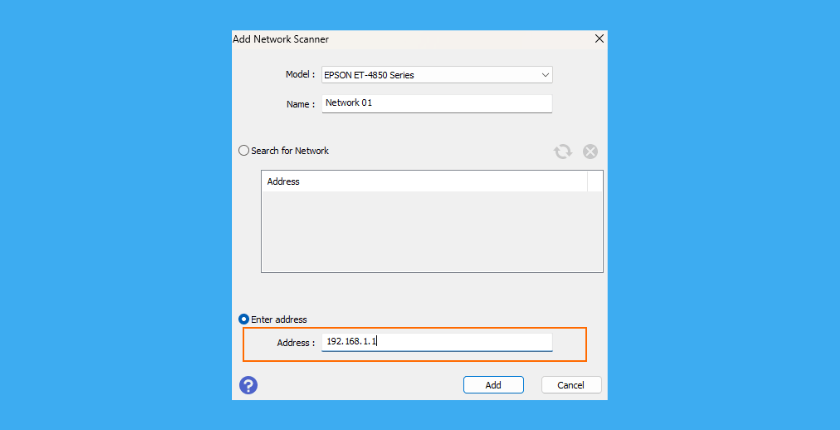
Bước 7: Chọn OK trên màn hình Cài đặt Máy quét.
Sau khi hoàn tất, đóng màn hình Cài đặt Máy scan hoặc Epson Scan 2 Utility, rồi mở Epson Scan 2. Máy scan đã được thiết lập và có thể sử dụng để quét qua mạng.
Cách sử dụng Epson Scan 2 để quét tài liệu
Sau khi mở Epson Scan 2 và xác nhận máy quét, người dùng có thể tiến hành thiết lập quá trình quét. Giao diện có thể khác nhau tùy model, nhưng các nhóm thiết lập chính thường bao gồm Scanner, Scan Settings, Mode, Image Format/File Name, Folder và Preview.
Scanner: Chọn máy scan
Tại phần Scanner, người dùng lựa chọn thiết bị muốn sử dụng. Đây là bước quan trọng nếu máy tính đang kết nối với nhiều máy quét hoặc thiết bị Epson.
Nếu sử dụng máy quét qua mạng, việc thiết lập thiết bị cần được thực hiện theo khả năng kết nối và hướng dẫn dành cho model tương ứng.
Scan Settings: Thiết lập thông số quét
Phần Scan Settings cung cấp các tùy chọn để thiết lập cách tài liệu hoặc hình ảnh được số hóa. Các thông số và lựa chọn cụ thể phụ thuộc vào model máy quét.
Người dùng nên lựa chọn thiết lập phù hợp với loại bản gốc và mục đích sử dụng thay vì sử dụng một cấu hình cố định cho mọi trường hợp.
Mode: Chọn chế độ quét
Epson Scan 2 có các chế độ được thiết kế cho từng nhu cầu.
Document Mode tập trung vào quá trình quét tài liệu, phù hợp với giấy tờ, hồ sơ và các bản gốc cần số hóa.
Photo Mode cung cấp các điều khiển nâng cao hơn, hướng đến việc quét và xử lý hình ảnh.
Việc lựa chọn đúng chế độ giúp giao diện hiển thị các tùy chọn phù hợp với nhu cầu quét.
Image Format/File Name: Chọn định dạng và tên tệp
Sau khi quét, người dùng có thể lựa chọn định dạng tệp phù hợp với mục đích sử dụng. Epson Scan 2 hỗ trợ nhiều tùy chọn, trong đó có PDF nhiều trang và Multi-TIFF.
Với tài liệu cần lưu trữ hoặc chia sẻ, PDF là lựa chọn thuận tiện vì có thể tập hợp nhiều trang vào cùng một tệp. Người dùng cũng có thể thiết lập cách đặt tên tệp để dễ nhận biết và quản lý tài liệu sau khi quét.
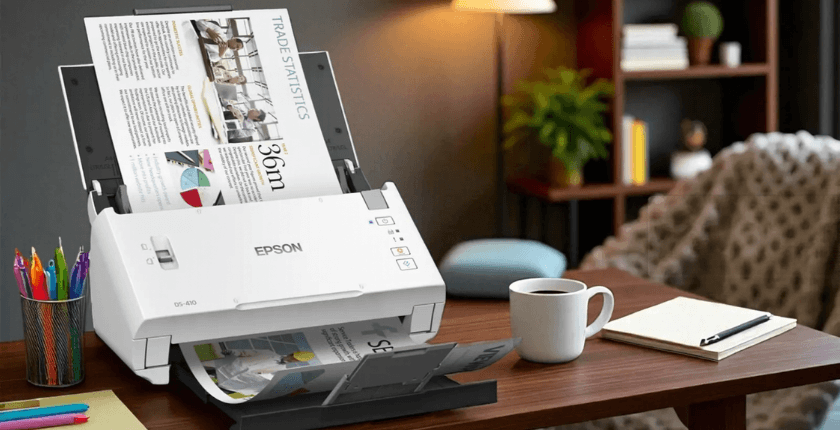
Folder: Chọn thư mục lưu
Phần Folder cho phép chỉ định vị trí lưu hình ảnh hoặc tài liệu sau khi quét.
Thay vì sử dụng thư mục mặc định, người dùng có thể chọn một thư mục phù hợp với nhu cầu quản lý dữ liệu, chẳng hạn thư mục dành riêng cho hồ sơ, chứng từ hoặc hình ảnh.
Việc thiết lập thư mục lưu ngay từ đầu giúp hạn chế tình trạng tài liệu sau khi quét bị phân tán ở nhiều vị trí khác nhau.
Preview: Xem trước bản quét
Tính năng Preview cho phép kiểm tra bản quét trước khi thực hiện hoặc hoàn tất quá trình quét. Đây là bước hữu ích để phát hiện tài liệu bị lệch, vùng hình ảnh chưa phù hợp hoặc nội dung cần điều chỉnh.
Epson Scan 2 cũng cung cấp công cụ cắt để người dùng lựa chọn khu vực cần giữ lại trong bản quét.
Tạm kết
Epson Scan 2 là phần mềm hữu ích giúp người dùng số hóa tài liệu và hình ảnh trên các thiết bị Epson tương thích. Với khả năng lựa chọn chế độ quét, xem trước nội dung, điều chỉnh thông số và lưu nhiều trang thành tệp PDF, phần mềm hỗ trợ hiệu quả cho công việc lưu trữ hồ sơ, xử lý giấy tờ và quản lý tài liệu điện tử.
Để sử dụng Epson Scan 2 ổn định, người dùng nên cài đặt phiên bản phù hợp với model thiết bị, kiểm tra kết nối trước khi quét và lựa chọn thông số theo nhu cầu thực tế.
Nếu đang tìm kiếm máy scan Epson hoặc máy in Epson đa chức năng chính hãng phục vụ gia đình, văn phòng hay doanh nghiệp, hãy tham khảo các sản phẩm tại Logico – nhà phân phối thiết bị chính hãng.
Khám phá ngay các dòng máy scan và máy in Epson chính hãng tại Logico để tìm hiểu tính năng, thông số kỹ thuật và giá bán. Liên hệ Logico để được tư vấn lựa chọn thiết bị phù hợp, kiểm tra khả năng tương thích với Epson Scan 2, cập nhật tình trạng sản phẩm và chính sách bảo hành trước khi mua hàng.





Hỏi và đáp (0 Bình luận)