
 Tivi
Tivi Máy Chiếu
 Máy In, Máy Scan
 Sony Center
 Máy Quay Phim
 Camera Chuyên Dụng
 Màn Hình Chuyên Dụng
 Tin tức
 Bảo Hành
Máy in hết mực thường xuất hiện các dấu hiệu như bản in mờ, thiếu màu, có vệt trắng hoặc thiết bị hiển thị cảnh báo. Vậy làm sao biết máy in hết mực, đâu là nguyên nhân khiến máy in báo hết mực và cách xử lý nào phù hợp? Cùng Logico tìm hiểu chi tiết để khắc phục nhanh, tránh gián đoạn công việc.

Những dấu hiệu cho thấy máy in sắp hết mực hoặc đã hết mực
Không phải máy in nào cũng thông báo hết mực theo cùng một cách. Một số thiết bị hiển thị cảnh báo trực tiếp, trong khi những dòng máy khác thể hiện qua chất lượng bản in. Dưới đây là những biểu hiện bạn nên kiểm tra để xác định tình trạng máy in hết mực.
Bản in xuất hiện vệt trắng, chữ bị mất nét
Vệt trắng chạy dọc trang giấy, chữ in nhạt dần hoặc hình ảnh thiếu một phần là những biểu hiện dễ nhận thấy khi lượng mực không còn đủ để in ổn định. Với máy in laser, hộp mực gần cạn có thể khiến bản in xuất hiện những vùng nhạt màu, không đều. Đối với máy in phun, lượng mực thấp cũng có thể làm bản in thiếu màu hoặc không đầy đủ.

Nếu tình trạng này xuất hiện liên tục trên nhiều trang, bạn nên kiểm tra hộp mực và hệ thống cấp mực. Trường hợp máy vẫn còn mực, nguyên nhân có thể nằm ở đầu phun bị tắc, trống in hoặc các bộ phận liên quan, tùy theo công nghệ của thiết bị.
Máy in hiển thị cảnh báo mực thấp hoặc hết mực
Đèn báo trên thân máy, màn hình LCD hoặc phần mềm quản lý máy in có thể cung cấp thông tin về lượng mực còn lại. Tùy từng model, thông báo có thể xuất hiện dưới dạng Low Ink, Toner Low, Replace Toner hoặc các cảnh báo tương tự.

Khi máy in báo hết mực, bạn nên đọc kỹ nội dung thông báo để xác định thiết bị đang yêu cầu bổ sung mực, thay hộp mực hay kiểm tra lại hộp mực. Một số máy vẫn cho phép in tiếp khi mực sắp hết, trong khi những model khác có thể hạn chế hoạt động để bảo đảm quy trình vận hành.
Bản in mất một hoặc nhiều màu
Đối với máy in màu, tài liệu có thể bị sai màu, hình ảnh thiếu một màu cơ bản hoặc màu sắc nhạt hơn so với bản gốc. Chẳng hạn, nếu mực vàng hoặc xanh lơ không được cấp đủ, màu sắc của hình ảnh sẽ thay đổi rõ rệt.
Đây là biểu hiện cần kiểm tra lượng mực của từng màu thay vì chỉ quan sát tổng lượng mực còn lại. Nếu hộp mực vẫn đủ nhưng màu in bị thiếu, bạn nên kiểm tra đầu phun, thực hiện chức năng kiểm tra vòi phun hoặc vệ sinh đầu in theo hướng dẫn của nhà sản xuất.
Máy in ngừng in hoặc yêu cầu thay hộp mực
Một số thiết bị có thể tạm dừng công việc khi phát hiện hộp mực đã cạn hoặc không còn đáp ứng điều kiện vận hành. Trên máy tính, cửa sổ trạng thái máy in có thể hiển thị yêu cầu thay hộp mực, nạp mực hoặc xử lý lỗi liên quan.

Để xác định chính xác dấu hiệu máy in hết mực, bạn nên kết hợp thông báo trên thiết bị với tình trạng bản in và thông tin trong phần mềm quản lý. Cách kiểm tra này giúp hạn chế việc thay hộp mực khi nguyên nhân thực tế xuất phát từ lỗi kết nối, kẹt giấy hoặc bộ phận in.
Lượng mực tiêu thụ đã gần đạt định mức của nhà sản xuất
Mỗi hộp mực thường có thông số về số trang in ước tính trong điều kiện tiêu chuẩn. Nếu máy đã xử lý khối lượng tài liệu lớn trong thời gian dài, lượng mực còn lại có thể không đủ cho những công việc tiếp theo.

Bạn có thể dựa vào lịch sử in và định mức của hộp mực để chủ động chuẩn bị vật tư thay thế. Tuy nhiên, số trang thực tế còn phụ thuộc vào mật độ chữ, hình ảnh, màu sắc và cách sử dụng. Vì vậy, số trang đã in chỉ là căn cứ tham khảo, không thay thế cho việc kiểm tra tình trạng mực hiện tại.
Làm sao biết máy in hết mực và kiểm tra lượng mực còn lại?
Khi nhận thấy bản in có dấu hiệu bất thường, bạn nên kiểm tra theo trình tự từ phần mềm đến hộp mực. Cách làm này giúp xác định tình trạng thiết bị trước khi quyết định nạp thêm mực hoặc thay hộp mới.
Kiểm tra trên máy tính: Mở phần quản lý máy in trong hệ điều hành hoặc phần mềm do nhà sản xuất cung cấp. Tìm mục trạng thái, mức mực hoặc vật tư tiêu hao để xem cảnh báo của thiết bị. Tên mục và khả năng hiển thị lượng mực sẽ khác nhau tùy model.
Quan sát màn hình và đèn báo: Nếu máy in có màn hình LCD hoặc đèn báo riêng, hãy kiểm tra biểu tượng hộp mực và mã lỗi. Đối chiếu thông báo với tài liệu hướng dẫn để biết thiết bị cần bổ sung mực, thay hộp mực hay thực hiện thao tác khác.

Kiểm tra hộp mực: Với máy in laser sử dụng hộp mực tháo rời, bạn có thể kiểm tra theo hướng dẫn của nhà sản xuất. Một số hộp mực có thể được lắp lại để kiểm tra vị trí, nhưng không nên tự ý tháo rời các bộ phận bên trong. Với máy in phun có bình mực trong suốt, hãy quan sát vạch mực và bổ sung đúng loại mực khi cần.
In trang kiểm tra: Nếu lượng mực vẫn đủ nhưng bản in không đạt yêu cầu, hãy in trang kiểm tra chất lượng hoặc kiểm tra vòi phun nếu máy có chức năng này. Kết quả sẽ giúp phân biệt tình trạng thiếu mực với một số lỗi liên quan đến đầu phun, cài đặt hoặc hệ thống in.
Cách xử lý khi máy in hết mực
Sau khi xác định nguyên nhân, bạn có thể lựa chọn giải pháp phù hợp với loại máy in đang sử dụng. Thao tác đúng giúp thiết bị hoạt động ổn định và duy trì chất lượng tài liệu.
Nạp mực đúng loại cho máy in
Với các dòng máy được thiết kế để nạp mực, bạn có thể bổ sung mực theo hướng dẫn kỹ thuật tương ứng. Trước khi thực hiện, cần xác định chính xác loại mực, mã mực và quy trình nạp của model đang sử dụng.
Đối với máy in phun có bình mực, hãy sử dụng mực tương thích theo khuyến nghị của nhà sản xuất và nạp đúng bình màu. Với máy in laser, việc nạp mực vào hộp cũ cần được thực hiện đúng quy trình để tránh rò rỉ, ảnh hưởng đến chất lượng bản in hoặc làm bẩn các bộ phận bên trong.

Thay hộp mực mới khi cần thiết
Nếu hộp mực đã cạn, hư hỏng hoặc không còn đáp ứng chất lượng in, thay hộp mới là giải pháp phù hợp. Bạn cần chọn đúng mã hộp mực tương thích với máy in, kiểm tra bao bì và lắp đặt theo hướng dẫn của nhà sản xuất.
Sau khi thay, hãy đóng các nắp máy đúng vị trí và kiểm tra trạng thái thiết bị. Nếu máy chưa nhận hộp mực, bạn có thể tháo ra lắp lại theo hướng dẫn hoặc kiểm tra xem vật liệu bảo vệ đã được gỡ bỏ đầy đủ hay chưa.
Xử lý khi máy vẫn báo hết mực sau khi thay
Trong một số trường hợp, thiết bị vẫn hiển thị cảnh báo dù hộp mực mới đã được lắp vào. Nguyên nhân có thể liên quan đến hộp mực chưa tương thích, chưa được lắp đúng vị trí hoặc bộ phận nhận diện mực chưa ghi nhận trạng thái mới.

Bạn nên kiểm tra mã hộp mực, vị trí lắp và hướng dẫn xử lý cảnh báo dành riêng cho model. Không nên tự ý vô hiệu hóa cảm biến hoặc tiếp tục thao tác khi máy xuất hiện mã lỗi chưa xác định. Nếu thông báo vẫn còn, hãy liên hệ đơn vị kỹ thuật để được hỗ trợ.
Cách chọn mực in phù hợp và hạn chế tình trạng hết mực đột ngột
Lựa chọn đúng mực in không chỉ giúp duy trì chất lượng tài liệu mà còn góp phần bảo vệ các bộ phận của máy. Khi mua mực, bạn nên đối chiếu mã mực với model thiết bị, ưu tiên sản phẩm chính hãng hoặc loại mực được nhà sản xuất xác nhận tương thích.
Bên cạnh đó, hãy theo dõi mức mực định kỳ, chuẩn bị hộp mực dự phòng nếu thường xuyên in số lượng lớn và kiểm tra tình trạng vật tư trước những công việc quan trọng. Với tài liệu dài, bạn nên xem lại nội dung, sử dụng chế độ in nháp khi phù hợp và chỉ in màu khi thực sự cần thiết.

Đối với máy in phun, việc sử dụng thiết bị theo hướng dẫn và duy trì lịch in phù hợp cũng giúp hạn chế một số vấn đề liên quan đến đầu phun. Đối với máy in laser, bạn nên bảo quản hộp mực đúng cách và tránh để bụi mực phát tán trong quá trình thay thế.
Câu hỏi thường gặp về tình trạng hết mực máy in
Có thể tiếp tục in khi máy báo hết mực không?
Điều này phụ thuộc vào dòng máy và loại cảnh báo. Một số thiết bị vẫn cho phép in khi mực ở mức thấp, nhưng những máy khác sẽ dừng hoạt động khi hộp mực cạn. Bạn nên kiểm tra hướng dẫn sử dụng và bổ sung hoặc thay mực khi cần, thay vì cố tiếp tục in bằng cách lắc hộp mực hay bỏ qua cảnh báo.
Vì sao máy vẫn còn mực nhưng bản in bị mờ?
Bản in mờ không phải lúc nào cũng do thiếu mực. Nguyên nhân có thể là đầu phun bị tắc, cài đặt mật độ in chưa phù hợp, hộp mực gặp vấn đề hoặc các bộ phận tạo ảnh bị hao mòn. Bạn nên in trang kiểm tra, xem lại cài đặt và thực hiện quy trình vệ sinh được nhà sản xuất hướng dẫn trước khi quyết định thay mực.

Có nên đổ thêm mực vào hộp mực đã sử dụng?
Việc nạp lại chỉ phù hợp với những hộp mực và thiết bị được thiết kế hoặc cho phép thực hiện quy trình này. Nạp sai loại mực, thao tác không đúng hoặc sử dụng hộp mực đã hư hỏng có thể làm giảm chất lượng bản in và gây ảnh hưởng đến máy. Nếu không có kinh nghiệm, bạn nên chọn dịch vụ nạp mực chuyên nghiệp hoặc thay hộp mực phù hợp.
Làm thế nào để tiết kiệm mực in?
Bạn có thể bật chế độ in nháp hoặc tiết kiệm mực khi xử lý tài liệu nội bộ, xem trước bản in để tránh in sai, hạn chế in màu không cần thiết và sử dụng phông chữ, cỡ chữ phù hợp. Đồng thời, hãy chọn giấy đúng loại và bảo dưỡng thiết bị theo hướng dẫn để hạn chế bản in lỗi phải thực hiện lại.
Tạm kết
Nhận biết sớm dấu hiệu máy in hết mực giúp người dùng chủ động kiểm tra, bổ sung hoặc thay mực đúng thời điểm, hạn chế gián đoạn công việc và duy trì chất lượng bản in. Khi máy in báo hết mực, cần kết hợp thông báo của thiết bị với tình trạng bản in và lượng mực thực tế để lựa chọn hướng xử lý phù hợp.
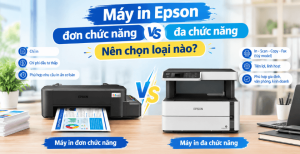
Bên cạnh việc sử dụng đúng loại mực và bảo dưỡng định kỳ, lựa chọn một chiếc máy in phù hợp ngay từ đầu cũng giúp tối ưu hiệu quả sử dụng lâu dài. Với những người thường xuyên in tài liệu hoặc hình ảnh, các dòng máy in Epson EcoTank là lựa chọn đáng cân nhắc nhờ hệ thống bình mực dung tích lớn và nhiều tùy chọn chức năng.
Nếu đang tìm kiếm máy in Epson chính hãng cho gia đình, văn phòng hoặc doanh nghiệp, hãy tham khảo các sản phẩm tại Logico – nhà phân phối thiết bị chính hãng. Khám phá ngay danh mục máy in Epson tại Logico để tìm hiểu các dòng EcoTank, so sánh tính năng, thông số kỹ thuật và giá bán. Liên hệ Logico để được tư vấn lựa chọn máy in phù hợp, cập nhật tình trạng sản phẩm và chính sách bảo hành trước khi mua hàng.




Hỏi và đáp (0 Bình luận)