
 Tivi
Tivi Máy Chiếu
 Máy In, Máy Scan
 Sony Center
 Máy Quay Phim
 Camera Chuyên Dụng
 Màn Hình Chuyên Dụng
 Tin tức
 Bảo Hành
Cursor AI là một trong những công nghệ trí tuệ nhân tạo AI nổi bật đang thu hút sự chú ý trong thời gian gần đây. Với khả năng hỗ trợ lập trình thông minh, tăng tốc độ làm việc và tối ưu hóa quy trình viết mã, Cursor AI đang trở thành trợ thủ đắc lực cho nhiều lập trình viên. Vậy Cursor AI là gì? Làm thế nào để cài đặt và sử dụng? Hãy cùng Logico khám phá chi tiết trong bài viết dưới đây.
Cursor AI là gì?
Cursor AI là một trình soạn thảo mã (code editor) được hỗ trợ bởi trí tuệ nhân tạo, được thiết kế nhằm đơn giản hóa và nâng cao hiệu quả trong quá trình phát triển phần mềm. Đây là một nhánh (fork) của Visual Studio Code (VS Code), vì vậy Cursor AI vẫn giữ nguyên giao diện thân thiện và hệ sinh thái phong phú các tiện ích mở rộng vốn đã quen thuộc với nhiều lập trình viên, giúp việc chuyển đổi và làm quen trở nên dễ dàng hơn.
Điểm mạnh của Cursor AI nằm ở việc tích hợp các mô hình AI tiên tiến như ChatGPT và Claude từ OpenAI, mang đến khả năng đề xuất mã thông minh theo ngữ cảnh, tự động phát hiện lỗi trong quá trình viết mã và tối ưu hóa đoạn mã một cách linh hoạt. Nhờ những tính năng này, Cursor AI không chỉ hỗ trợ rút ngắn thời gian phát triển phần mềm mà còn giúp nâng cao chất lượng mã nguồn một cách rõ rệt.
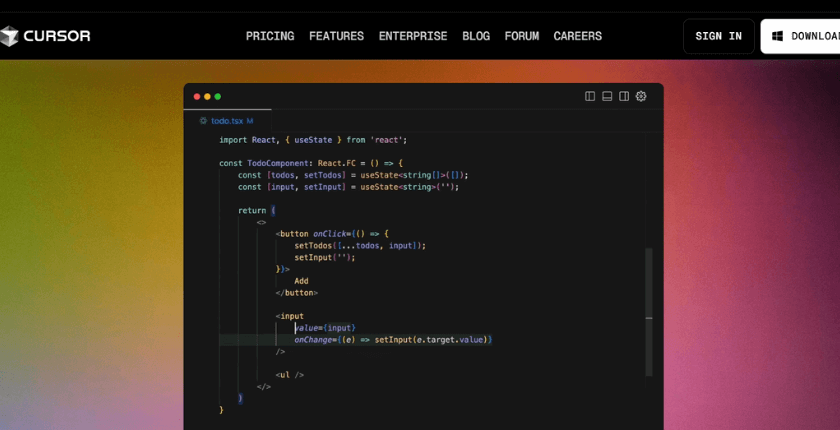
Các tính năng tự động hoàn thành chính của Cursor AI
Cursor AI được trang bị nhiều tính năng tự động hoàn thành thông minh, giúp lập trình viên tiết kiệm thời gian và tăng độ chính xác trong quá trình viết mã. Dưới đây là những tính năng nổi bật nhất:
-
Tự động hoàn thành và dự đoán mã: Cursor AI cung cấp khả năng tự động hoàn thành không chỉ trong phạm vi một dòng mà còn có thể dự đoán các đoạn mã nhiều dòng, dựa trên ngữ cảnh và những thay đổi gần đây trong mã nguồn. Điều này giúp giảm thiểu thao tác lặp lại và giữ được sự liền mạch trong quá trình lập trình.
-
Tạo mã theo ngữ cảnh: Cursor AI có khả năng "hiểu" được ý định của người dùng bằng cách theo dõi những thao tác chỉnh sửa gần đây. Từ đó, nó đưa ra những gợi ý viết mã phù hợp với mục tiêu tiếp theo của lập trình viên một cách thông minh và nhanh chóng.
-
Chỉnh sửa nhiều dòng: Không chỉ dừng lại ở việc đề xuất từng dòng riêng lẻ, Cursor AI còn có thể chỉnh sửa hoặc thay thế những đoạn mã kéo dài nhiều dòng một cách liền mạch, đảm bảo logic xuyên suốt và đồng nhất trong toàn bộ mã nguồn.
-
Viết lại thông minh: Trình chỉnh sửa AI này có khả năng tự động sửa lỗi cú pháp, cải thiện cấu trúc mã hoặc tối ưu hóa hiệu suất của đoạn mã đang viết ngay cả khi lập trình viên gõ sai hoặc chưa hoàn chỉnh câu lệnh.
-
Dự đoán vị trí con trỏ: Cursor AI còn có khả năng dự đoán vị trí con trỏ tiếp theo trong quá trình viết mã, giúp người dùng di chuyển và điều hướng qua các phần của mã nhanh chóng và mượt mà hơn.
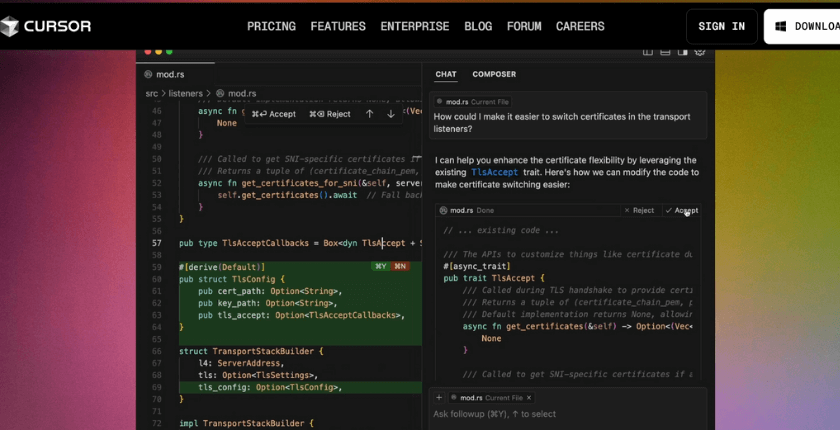
Tính năng trò chuyện thông minh trên Cursor AI
Cursor AI không chỉ là một trình chỉnh sửa mã đơn thuần mà còn tích hợp hệ thống trò chuyện nâng cao, giúp lập trình viên tương tác trực tiếp với AI một cách tự nhiên và hiệu quả. Những tính năng nổi bật trong phần trò chuyện bao gồm:
-
Câu trả lời theo cơ sở mã: Người dùng có thể đặt câu hỏi liên quan đến mã nguồn của mình và Cursor AI sẽ tự động tìm kiếm trong toàn bộ dự án để đưa ra câu trả lời chính xác và có liên quan, thay vì chỉ phản hồi chung chung.
-
Tham chiếu mã cụ thể: Bạn có thể trích dẫn các đoạn mã hoặc tệp tin cụ thể trong câu hỏi, và AI sẽ hiểu được ngữ cảnh để đưa ra giải pháp phù hợp hơn. Điều này rất hữu ích trong các tình huống cần sửa lỗi hoặc tối ưu từng phần nhỏ trong dự án.
-
Hỗ trợ hình ảnh: Cursor AI cho phép kéo và thả hình ảnh trực tiếp vào khung trò chuyện hoặc sử dụng các nút tích hợp để thêm hình ảnh minh họa. Điều này đặc biệt hữu ích khi cần mô tả UI, sơ đồ hoặc dữ liệu trực quan.
-
Tìm kiếm web: Tính năng này cho phép AI truy cập internet để lấy thông tin mới nhất, từ tài liệu kỹ thuật đến các ví dụ thực tế – giúp giải quyết các vấn đề lập trình một cách toàn diện hơn.
-
Áp dụng mã tức thì: Các đoạn mã được đề xuất trong cuộc trò chuyện có thể được chèn trực tiếp vào mã nguồn của bạn chỉ với một cú nhấp chuột, rút ngắn đáng kể thời gian thao tác thủ công.
-
Tích hợp tài liệu: Cursor AI hỗ trợ liên kết với các thư viện phổ biến và cho phép người dùng thêm tài liệu tùy chỉnh. Điều này giúp lập trình viên dễ dàng truy cập và tham khảo tài liệu cần thiết ngay trong quá trình làm việc.
Cách cài đặt Cursor AI đơn giản
Để bắt đầu sử dụng Cursor AI và tận hưởng những tính năng hỗ trợ lập trình thông minh mà công cụ này mang lại, bạn chỉ cần thực hiện theo các bước cài đặt sau:
-
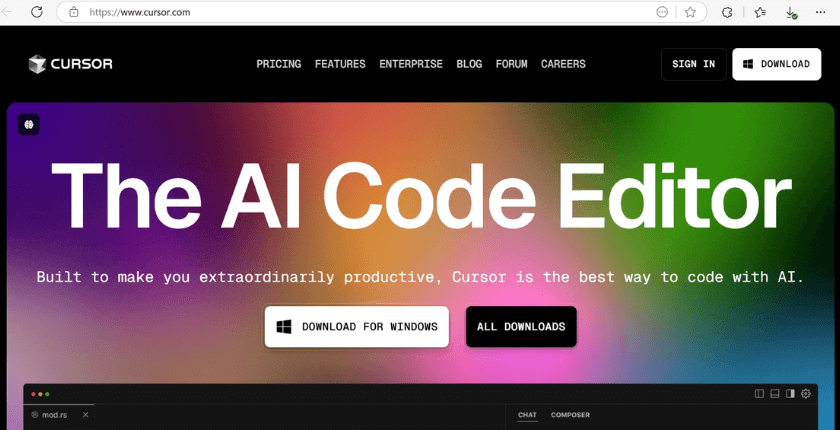
Bước 1: Truy cập vào trang web chính thức của Cursor AI tại địa chỉ https://www.cursor.com, sau đó nhấn vào nút “Download” để tải xuống phiên bản phần mềm phù hợp với hệ điều hành bạn đang sử dụng (Windows, macOS hoặc Linux).
-
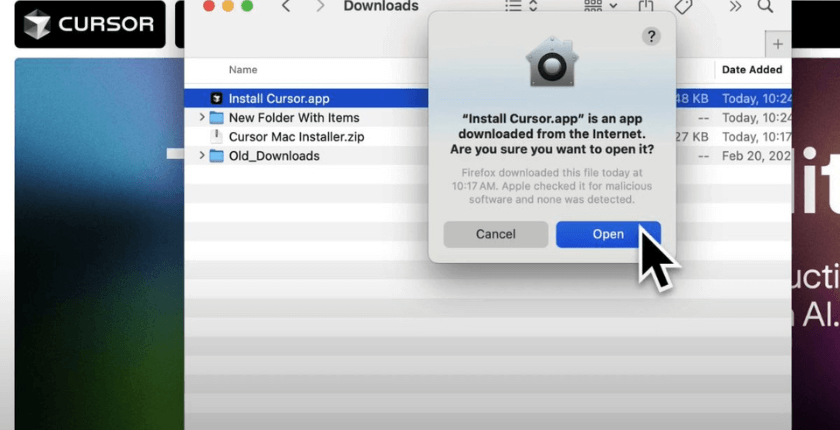
Bước 2: Khi quá trình tải xuống hoàn tất, hãy mở file cài đặt vừa tải về và làm theo hướng dẫn hiển thị trên màn hình. Tùy thuộc vào hệ điều hành, các bước có thể hơi khác nhau một chút nhưng đều khá đơn giản.
-
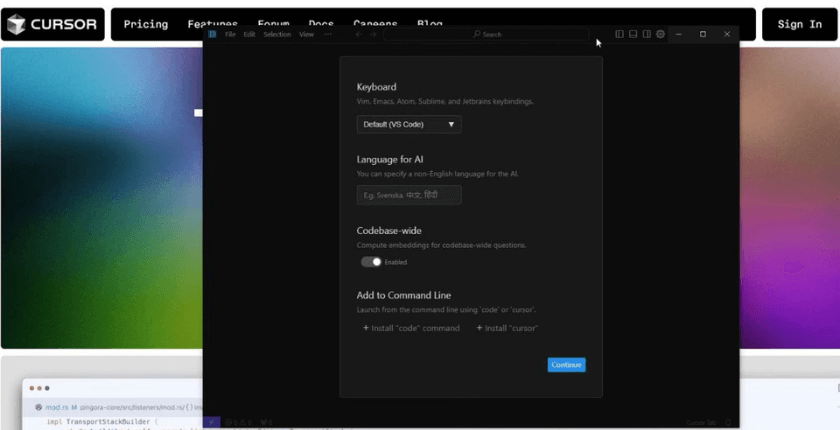
Bước 3: Sau khi cài đặt xong, bạn chỉ cần thiết lập một vài tùy chọn ban đầu (chẳng hạn như đăng nhập tài khoản, cấu hình AI, theme...) và nhấn “Continue” để hoàn tất quá trình.
Vậy là bạn đã sẵn sàng để sử dụng Cursor AI – trợ thủ đắc lực giúp viết mã nhanh hơn, thông minh hơn và hiệu quả hơn.
Cách sử dụng Cursor AI
Trong hướng dẫn này chúng ta sẽ sử dụng các phím tắt dành cho MacOS với phím Cmd. Nếu bạn đang dùng Cursor trên Windows hoặc Linux, các phím tắt sẽ tương tự, chỉ cần thay phím Cmd bằng phím Ctrl là được.
Cách tạo mã nội tuyến
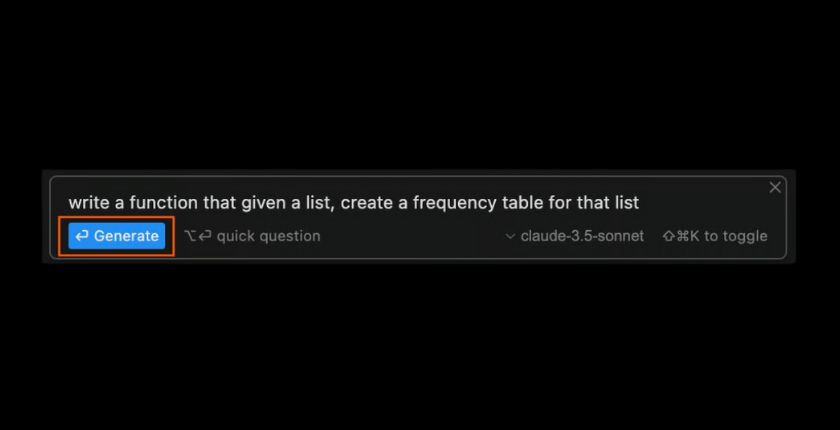
Để tạo mã nội tuyến trong Cursor, bạn hãy nhấn tổ hợp phím Cmd + K (hoặc Ctrl + K nếu dùng Windows/Linux). Khi đó, một cửa sổ nhỏ sẽ hiện ra – bạn chỉ cần nhập lời nhắc (prompt) mô tả đoạn mã mình muốn tạo vào đó, và Cursor sẽ tự động sinh mã phù hợp.
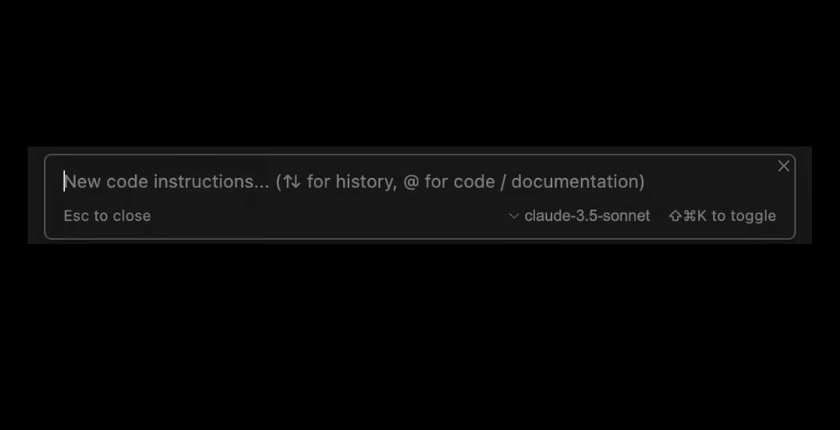
Để tạo mã, bạn nhập lời nhắc và sau đó nhấp vào nút tạo:
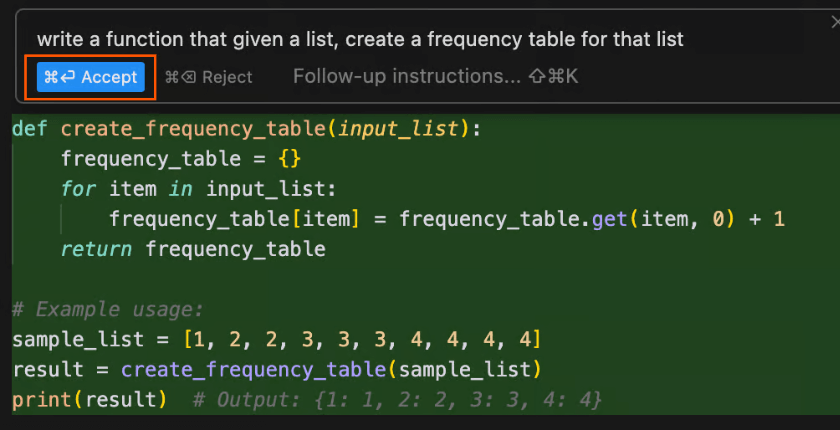
Thao tác này sẽ tạo mã và bạn thêm nó vào dự án của mình bằng cách nhấp vào nút chấp nhận:
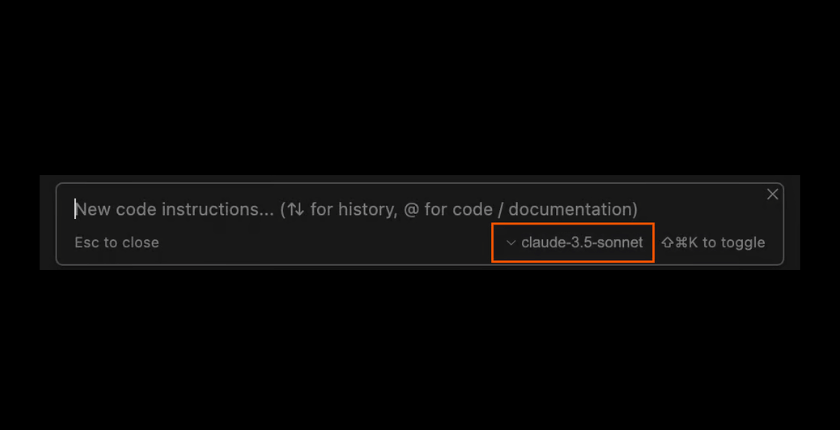
Trong trường hợp này, bạn đã sử dụng mô hình cloude-3.5-sonnet. Bạn có thể chọn một mô hình khác bằng cách sử dụng bộ chọn thả xuống ở phần chọn mô hình:
Tương tác với mã hiện có
Để tương tác với mã hiện có, bạn chỉ cần chọn đoạn mã cần chỉnh sửa trước, sau đó nhấn tổ hợp phím Cmd + K. Việc này giúp bạn thực hiện các thay đổi như tái cấu trúc mã hoặc đặt câu hỏi về đoạn mã đó. Sau khi nhập lời nhắc, chỉ cần nhấn Submit Edit để nhận các sửa đổi được đề xuất.
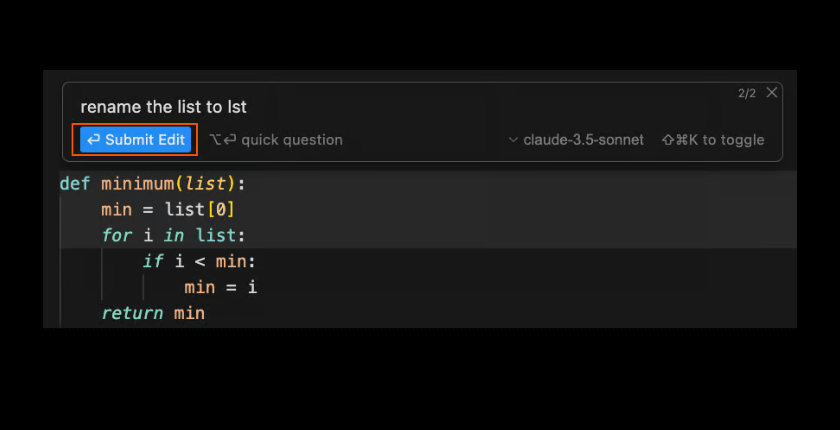
Các thay đổi mã trong Cursor được hiển thị dưới dạng diff. Những dòng màu đỏ chỉ ra các dòng sẽ bị xóa, trong khi các dòng màu xanh lá cây biểu thị các thay đổi mới được thêm vào.
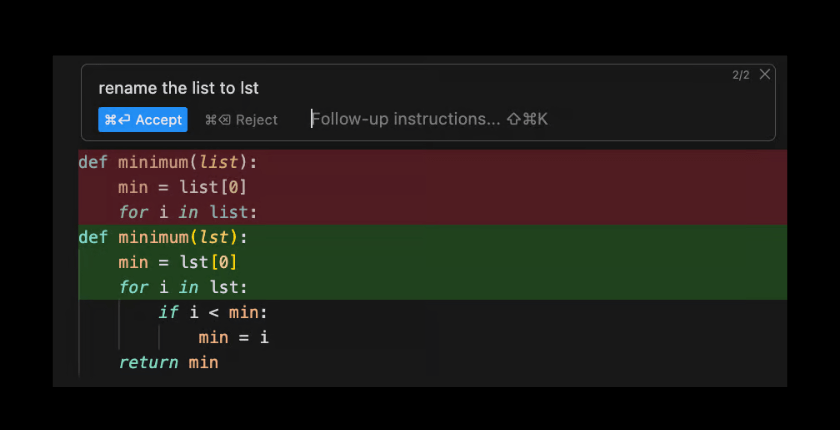
Đặt câu hỏi về mã hiện có
Tương tự như vậy, bạn có thể đặt câu hỏi về một đoạn mã bằng cách chọn đoạn mã đó và nhấn tổ hợp phím Cmd + K. Khi có câu hỏi, chỉ cần nhấn vào nút Câu hỏi nhanh để gửi lời nhắc.
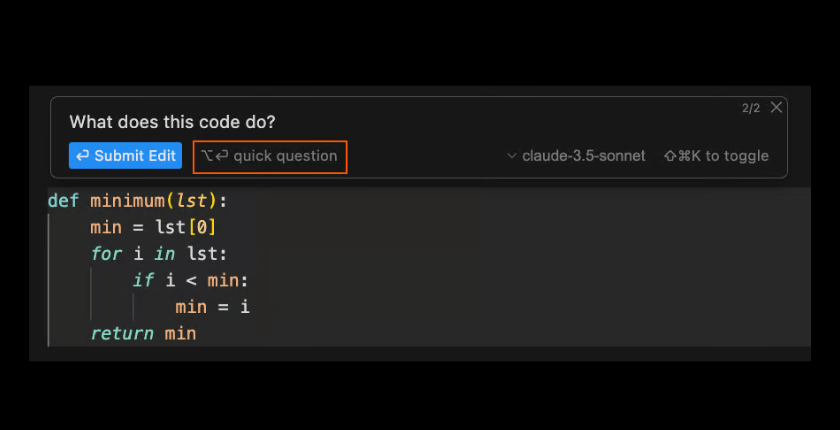
Sau khi gửi câu hỏi, hệ thống sẽ tạo câu trả lời và hiển thị theo cách sau:
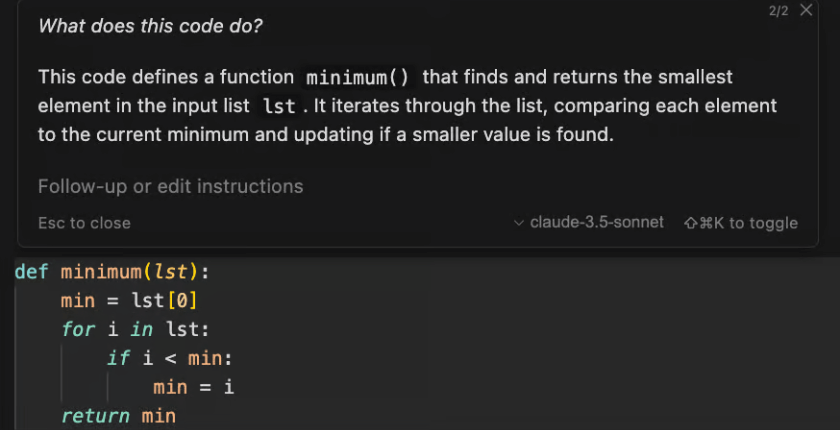
Tự động hoàn thành với phím Tab
Khi viết mã, Cursor AI sẽ tự động đề xuất các đoạn mã hoàn chỉnh do AI tạo ra. Tương tự như khi sử dụng tính năng hoàn thành mã truyền thống, bạn có thể nhấn phím Tab để chèn các gợi ý này vào mã của mình.
Ví dụ: nếu bạn bắt đầu viết một hàm có tên maximum(), Cursor AI sẽ nhận ra ý định của bạn và đề xuất cách triển khai hàm. Chỉ cần nhấn Tab, mã được đề xuất sẽ tự động được thêm vào.
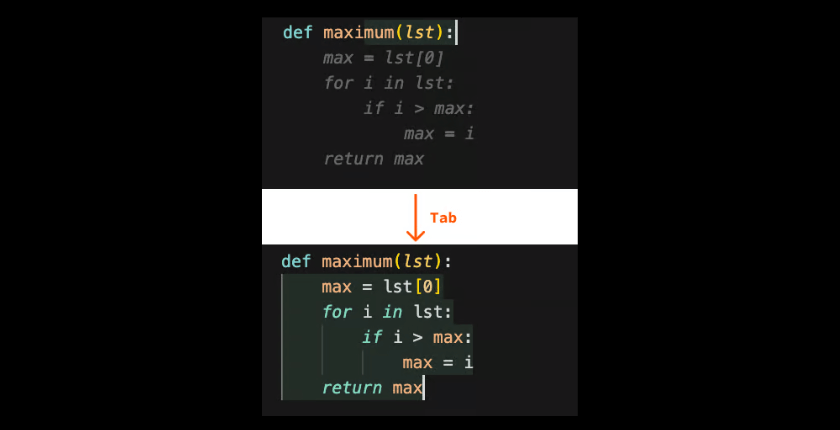
Tự động hoàn thành với ngôn ngữ tự nhiên
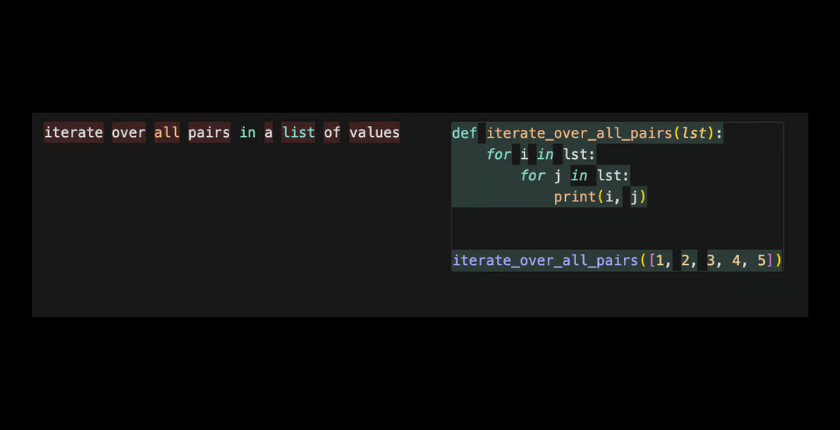
Tính năng tự động hoàn thành của Cursor AI cũng hỗ trợ mã được viết bằng ngôn ngữ tự nhiên. Ví dụ, nếu bạn muốn tạo một vòng lặp for kép để lặp qua tất cả các cặp trong một danh sách, bạn chỉ cần mô tả điều này bằng văn bản đơn giản. Sau đó, Cursor sẽ cung cấp đề xuất tự động hoàn thành tương ứng, và bạn có thể tích hợp mã đó bằng cách nhấn phím Tab.
Tổng quan về giao diện trò chuyện
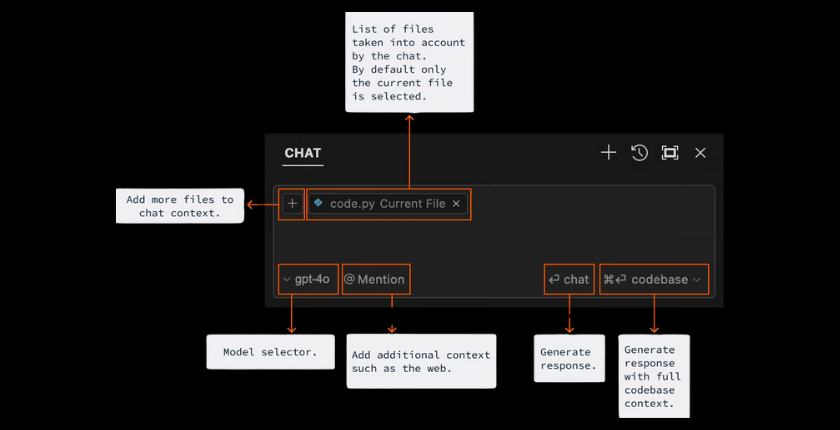
Để mở cửa sổ trò chuyện, bạn chỉ cần nhấn phím tắt Cmd + L. Cửa sổ trò chuyện linh hoạt hơn so với trình tạo mã nội tuyến, vì nó không chỉ cho phép bạn tạo mã mà còn đặt câu hỏi. Dưới đây là tổng quan về giao diện trò chuyện:
Tạo mã bằng trò chuyện
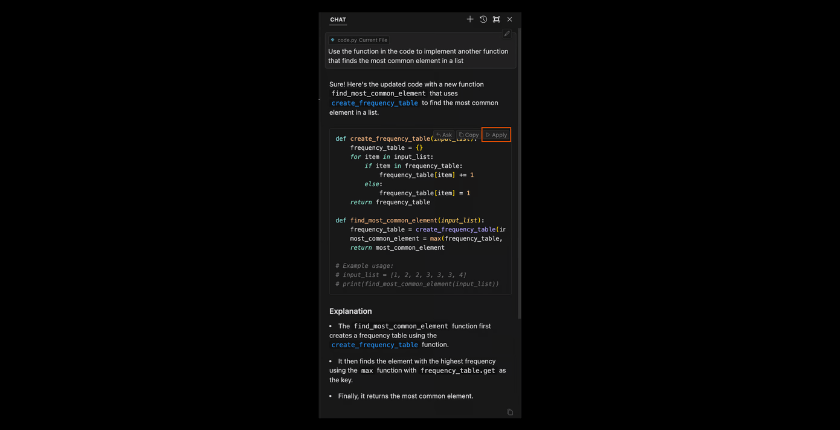
Giống như khi tạo mã bằng tính năng trò chuyện nội tuyến, bạn cũng có thể tạo mã thông qua tính năng trò chuyện. Mã được tạo trong cuộc trò chuyện có thể được tích hợp vào dự án của bạn bằng cách nhấn nút Áp dụng ở góc trên cùng bên phải của cửa sổ mã.
Nâng cao ngữ cảnh truy vấn với @
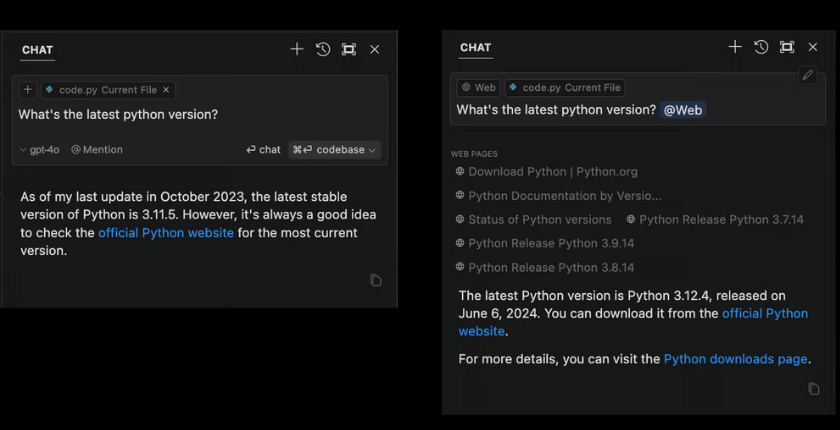
Một tính năng quan trọng trong cửa sổ trò chuyện là tùy chọn @ Mention, cho phép chúng ta cung cấp thêm dữ liệu để AI tạo ra phản hồi chính xác hơn. Điều này có thể bao gồm từ các tệp, thư mục đơn giản đến tìm kiếm trên web, hoặc thậm chí cấp quyền cho AI truy cập vào kho lưu trữ GitHub.
Ví dụ, bạn có thể sử dụng @Web để yêu cầu AI tìm kiếm câu trả lời trên internet.
Tuy nhiên, cần lưu ý rằng trong một số trường hợp, việc chia sẻ toàn bộ cơ sở mã hoặc kho lưu trữ GitHub riêng với AI có thể gây rủi ro. Chúng ta nên cẩn thận với dữ liệu mình chia sẻ và tránh chia sẻ thông tin nhạy cảm hoặc riêng tư.
Câu hỏi cơ sở mã toàn cầu
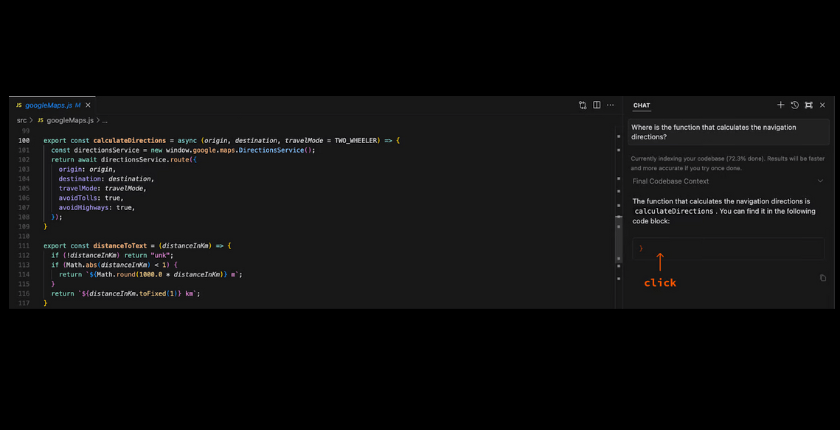
Một trong những tính năng hữu ích nhất khi làm việc với các dự án lớn là khả năng nhanh chóng tìm kiếm một đoạn mã trong toàn bộ cơ sở mã. Ví dụ, bạn cần tìm một hàm trong dự án tính toán hướng điều hướng của một ứng dụng. Với Cursor, bạn chỉ cần mô tả chức năng của hàm đó và dễ dàng xác định vị trí nó.
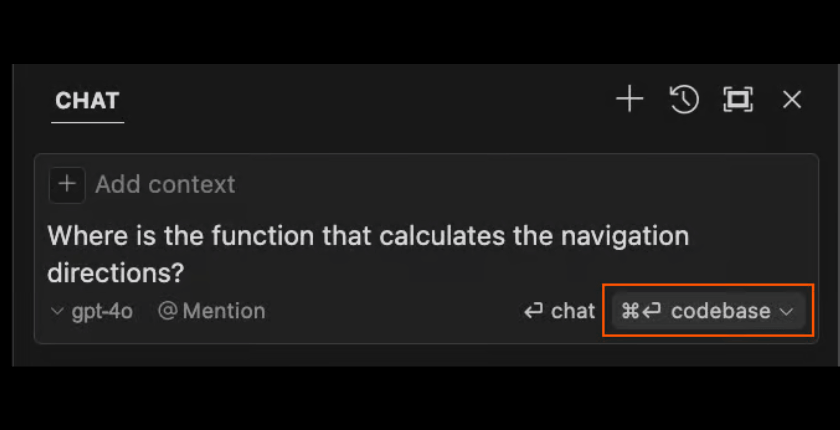
Lưu ý rằng trong trường hợp này,bạn đã sử dụng tùy chọn codebase. Mặc dù Cursor không hiển thị mã thực tế vì một lý do nào đó, nhưng khi nhấp vào hộp mã, nó vẫn mở đúng tệp và cuộn đến vị trí hàm mà bạn đang tìm.
Hỗ trợ hình ảnh
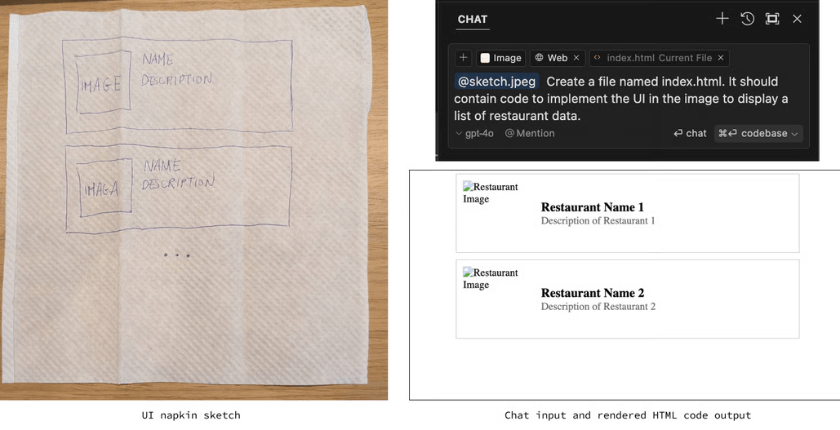
Cursor AI cũng hỗ trợ đầu vào hình ảnh trong trò chuyện. Ví dụ, bạn có thể phác thảo một thiết kế giao diện người dùng cho một trang web và yêu cầu Cursor tạo mã HTML và CSS tương ứng. Để thêm hình ảnh, chỉ cần kéo và thả nó vào cửa sổ trò chuyện.
Thêm tài liệu
Một tính năng rất hữu ích của Cursor AI là khả năng thêm tài liệu tham khảo, điều này đặc biệt hữu ích đối với các thư viện tư nhân hoặc ít được biết đến, nơi tài liệu có thể không được sử dụng trong quá trình đào tạo AI.
Để thêm tài liệu, chúng ta sử dụng biểu tượng @ và chọn Tài liệu từ menu thả xuống. Thao tác này sẽ mở cửa sổ yêu cầu bạn nhập URL của tài liệu.
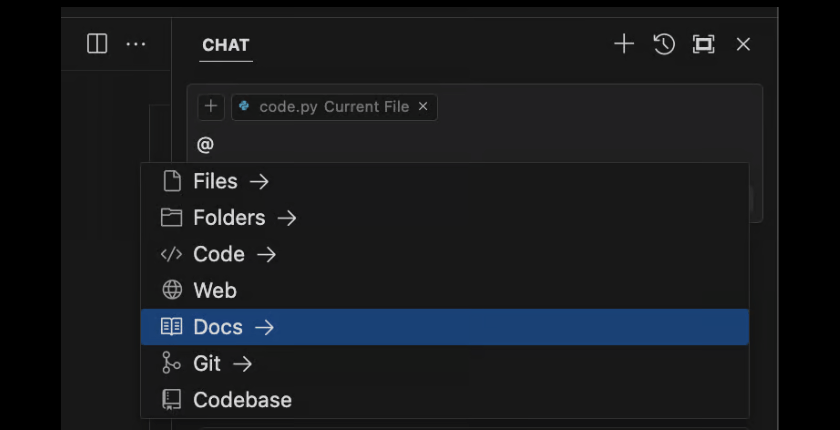
Ví dụ, bạn có thể thêm tài liệu PyTorch.
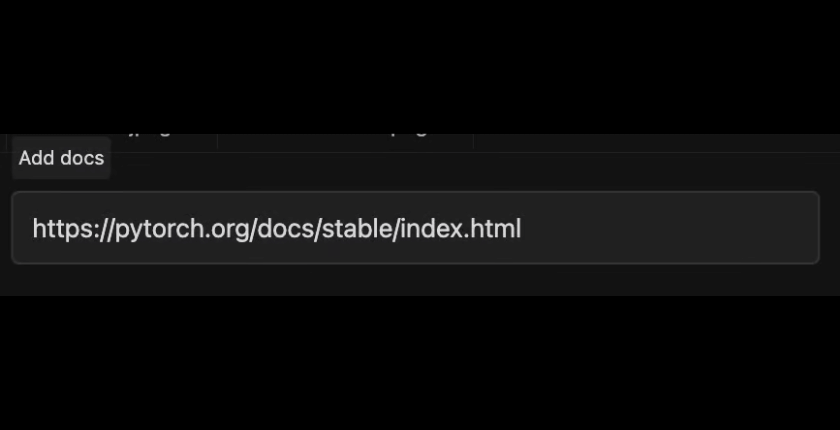
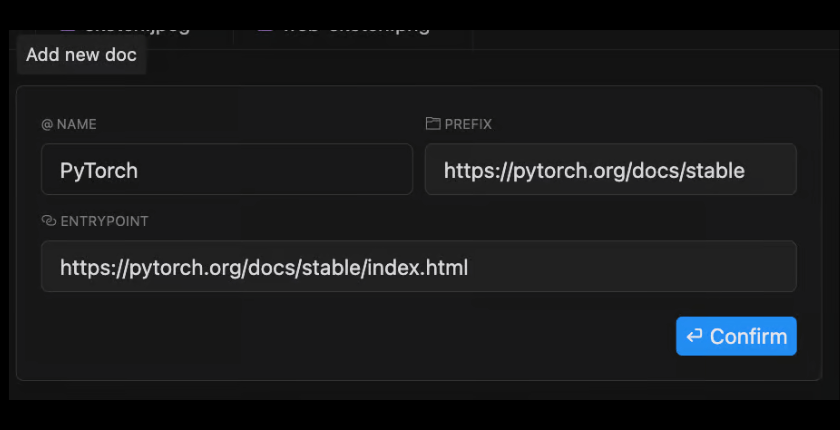
Sau khi chèn URL, bạn có thể đặt tên cho tài liệu (ví dụ: PyTorch) và sử dụng tên này để tham khảo tài liệu trong các lời nhắc trò chuyện bằng cách sử dụng @PyTorch.
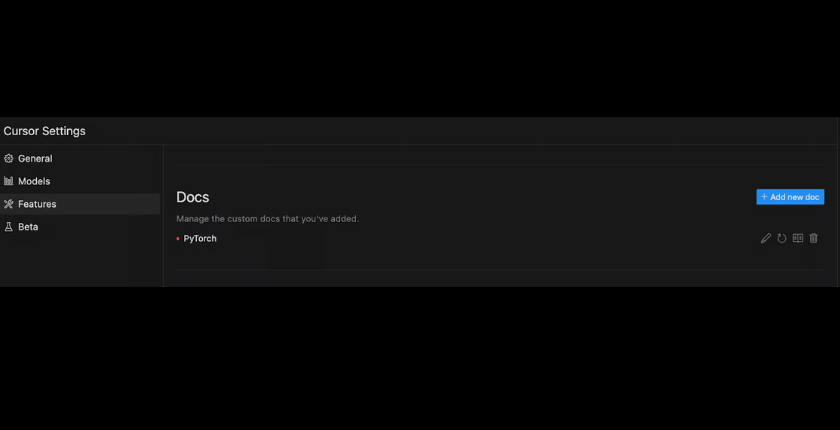
Ngoài ra, tài liệu đã thêm có thể được quản lý trong tab Tính năng từ cài đặt của Cursor.
Trên đây là thông tin tổng quan về Cursor AI là gì, cách cài đặt Cursor AI và cách sử dụng Cursor AI chi tiết. Hy vọng hướng dẫn này sẽ giúp bạn khai thác tối đa công cụ lập trình mạnh mẽ này để tăng hiệu suất làm việc và viết mã hiệu quả hơn.
Xem thêm
- OpenAI GPT-4 là gì? Có gì khác biết so với ChatGPT hiện tại
- Kling AI là gì ? Hướng dẫn chi tiết cách sử dụng cơ bản
- Trí tuệ nhân tạo (AI) là gì? Những ứng dụng thực tế của AL trong đời sống
- Bing AI là gì? Hướng dẫn chi tiết cách sử dụng từ A đến Z
- Question AI là gì ? Cách tải cài đặt giải bài tập bằng hình ảnh





Hỏi và đáp (0 Bình luận)