
 Tivi
Tivi Máy Chiếu
 Máy In, Máy Scan
 Sony Center
 Máy Quay Phim
 Camera Chuyên Dụng
 Màn Hình Chuyên Dụng
 Tin tức
 Bảo Hành
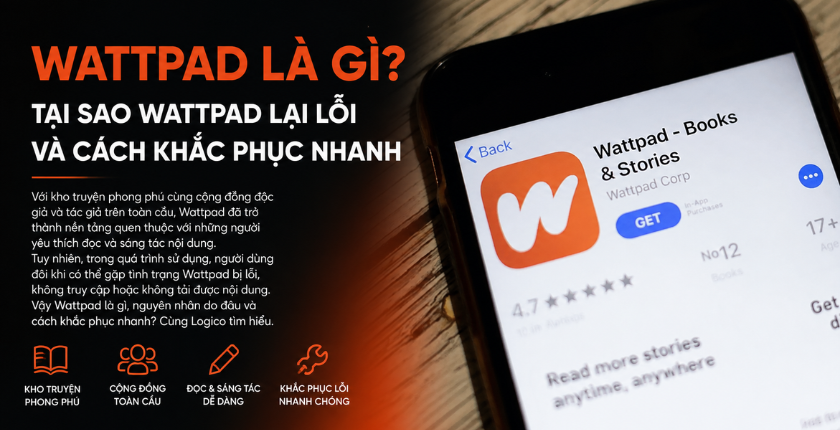
Wattpad là gì? Wattpad là nền tảng đọc và sáng tác truyện trực tuyến, nơi người dùng có thể khám phá tác phẩm, đăng truyện và tương tác với cộng đồng độc giả. Tuy nhiên, nếu Wattpad bị lỗi hôm nay, không đăng nhập hoặc không tải được truyện, nguyên nhân có thể đến từ dịch vụ, kết nối mạng, DNS, ứng dụng hoặc thiết bị.
Wattpad là gì?
Wattpad là nền tảng đọc và sáng tác truyện trực tuyến, nơi kết nối tác giả với cộng đồng độc giả trên toàn thế giới. Không chỉ cung cấp kho nội dung phong phú, Wattpad còn tạo không gian để người dùng tự đăng tải truyện, tiểu thuyết, thơ và nhiều tác phẩm sáng tạo khác, kể cả những nội dung chưa được xuất bản chính thức.
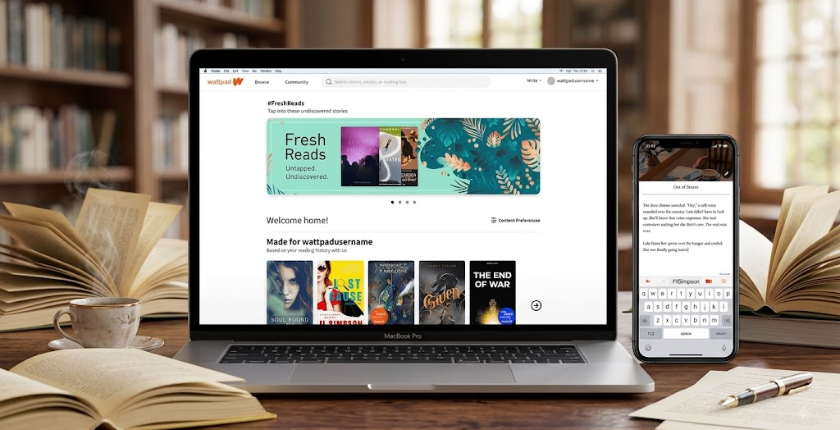
Điểm nổi bật của Wattpad nằm ở sự đa dạng về thể loại, từ văn học, lãng mạn, ngôn tình đến hành động, phiêu lưu, hài hước, kinh dị và khoa học viễn tưởng. Người đọc có thể khám phá nhiều câu chuyện mới, trong khi tác giả có cơ hội giới thiệu tác phẩm đến cộng đồng, nhận lượt thích, bình chọn và bình luận trực tiếp từ độc giả.
Wattpad được thành lập năm 2006 bởi Allen Lau và Ivan Yuen. Qua nhiều năm phát triển, nền tảng này từng bước xây dựng một cộng đồng sáng tác và đọc truyện quy mô lớn. Mô hình hoạt động tương tác khiến Wattpad có nhiều điểm tương đồng với mạng xã hội, nhưng tập trung chủ yếu vào nội dung văn học và kể chuyện.
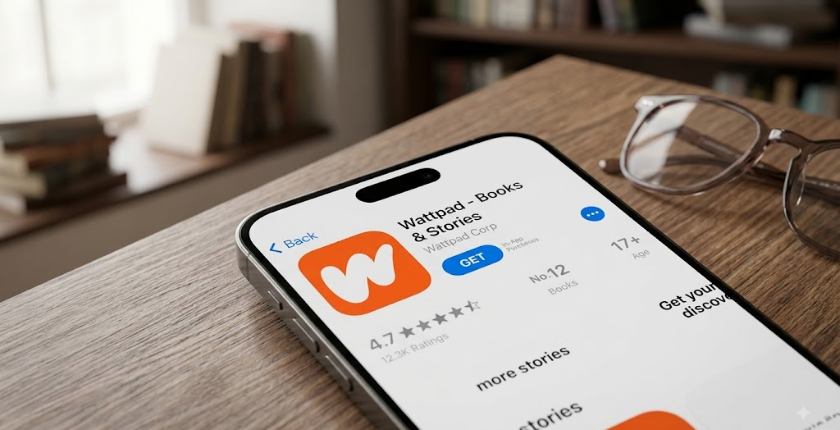
Hiện nay, Wattpad có thể được truy cập trên nền tảng web và các thiết bị di động, mang đến sự thuận tiện cho cả việc đọc lẫn sáng tác. Với những người yêu sách, thích khám phá truyện mới hoặc muốn chia sẻ ý tưởng của mình, Wattpad là một không gian trực tuyến đáng chú ý để kết nối với cộng đồng có cùng sở thích.
Wattpad hoạt động như thế nào?
Wattpad vận hành theo mô hình nền tảng cộng đồng, kết hợp giữa đọc truyện, sáng tác và tương tác xã hội. Nếu Facebook tập trung vào các bài đăng cá nhân, Instagram nổi bật với nội dung hình ảnh thì Wattpad hướng trọng tâm vào truyện, tiểu thuyết, thơ và các tác phẩm do chính cộng đồng người dùng sáng tạo. Người dùng có thể tạo tài khoản bằng thông tin cá nhân hoặc đăng nhập thông qua các phương thức được nền tảng hỗ trợ.
Sau khi đăng nhập, người dùng có thể tìm kiếm và đọc tác phẩm theo từng thể loại, chủ đề hoặc sở thích cá nhân. Đồng thời, Wattpad cho phép bất kỳ ai có ý tưởng sáng tác đều có thể tạo và đăng tải tác phẩm của mình. Trong quá trình biên soạn, người dùng có thể bổ sung hình ảnh, video, âm thanh, từ khóa và liên kết nhằm hoàn thiện nội dung cũng như giúp tác phẩm tiếp cận đúng nhóm độc giả.
Bên cạnh chức năng đọc và viết, yếu tố cộng đồng cũng là một phần quan trọng trong cách Wattpad hoạt động. Độc giả có thể bình chọn, bình luận và trao đổi trực tiếp về các tác phẩm, trong khi tác giả có thể tiếp nhận phản hồi để điều chỉnh và phát triển nội dung. Cơ chế tương tác này tạo nên một môi trường kết nối những người có chung sở thích, đồng thời mở ra cơ hội để các tác phẩm mới được phát hiện và lan tỏa trong cộng đồng.

Nguyên nhân Wattpad bị lỗi?
Wattpad không thể truy cập dù thiết bị vẫn kết nối Wi-Fi hoặc dữ liệu di động ổn định là tình trạng khá phổ biến. Nguyên nhân có thể đến từ kết nối mạng, máy chủ hoặc chính sách truy cập của nền tảng. Trong đó, một khả năng là nhà cung cấp dịch vụ Internet tại Việt Nam hạn chế kết nối đến địa chỉ IP của Wattpad, khiến website không tải được hoặc ứng dụng không thể đăng nhập.
Bên cạnh đó, Wattpad có thể áp dụng giới hạn truy cập theo khu vực hoặc địa chỉ IP trong từng thời điểm. Khi đó, người dùng tại một số quốc gia có thể gặp khó khăn khi truy cập hoặc sử dụng các tính năng của nền tảng. Ngoài ra, lỗi máy chủ, ứng dụng chưa được cập nhật hoặc dữ liệu bộ nhớ đệm bị xung đột cũng có thể khiến Wattpad hoạt động không ổn định. Xác định đúng nguyên nhân sẽ giúp người dùng lựa chọn cách khắc phục phù hợp và nhanh chóng.
Hướng dẫn khắc phục Wattpad bị lỗi trên máy tính
Nếu Wattpad không thể truy cập trên máy tính, người dùng có thể thử một số phương pháp xử lý liên quan đến ứng dụng và kết nối mạng. Trước tiên, hãy khởi động lại ứng dụng để làm mới hệ thống > Kiểm tra kết nối mạng và đảm bảo đường truyền ổn định > Thử thay đổi DNS trên máy tính > Cài đặt ứng dụng 1.1.1.1 Faster để hỗ trợ cải thiện khả năng kết nối. Dưới đây là hướng dẫn thay đổi DNS trên máy tính:
-
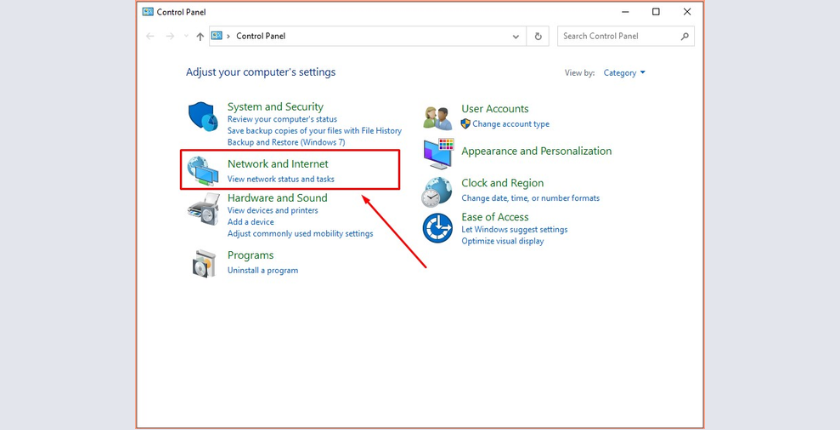
Bước 1: Trên máy tính Windows, nhấn biểu tượng kính lúp hoặc mở cửa sổ Windows, sau đó nhập Control Panel vào thanh tìm kiếm và truy cập.

-
Bước 2: Trong giao diện Control Panel, tìm và nhấn chọn Network and Internet.
-
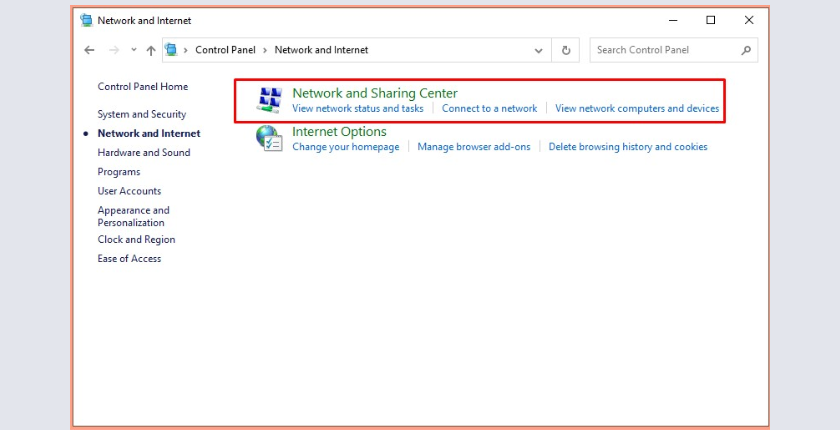
Bước 3: Tiếp tục chọn Network and Sharing Center để mở phần quản lý kết nối mạng.
-
Bước 4: Tại giao diện mới, quan sát thanh menu bên trái rồi nhấn vào Change adapter settings.

-
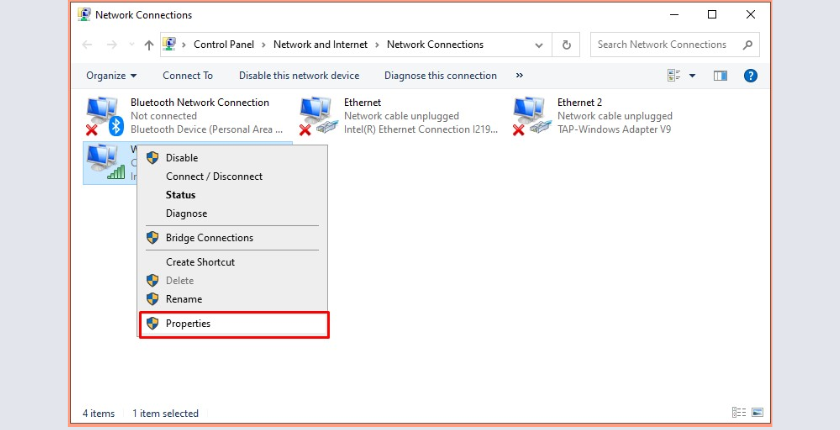
Bước 5: Cửa sổ Network Connections xuất hiện. Bạn nhấn chuột phải vào Wi-Fi đang sử dụng, sau đó chọn Properties.
-
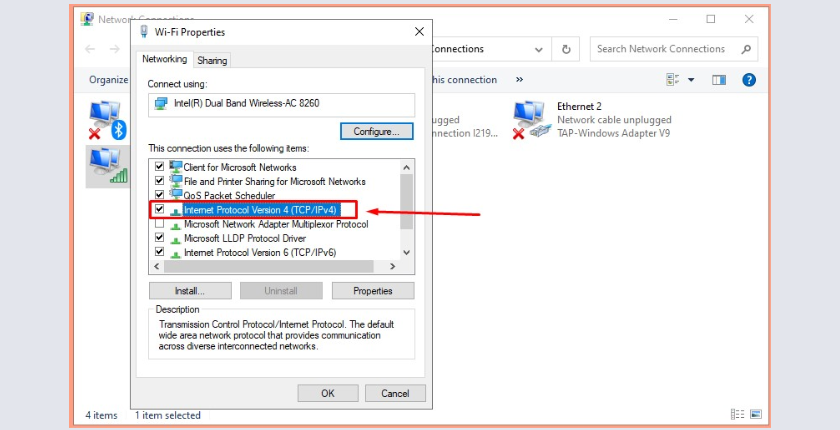
Bước 6: Trong cửa sổ Wi-Fi Properties, tìm mục Internet Protocol Version 4 (TCP/IPv4) rồi nhấn đúp chuột để mở thiết lập.
-
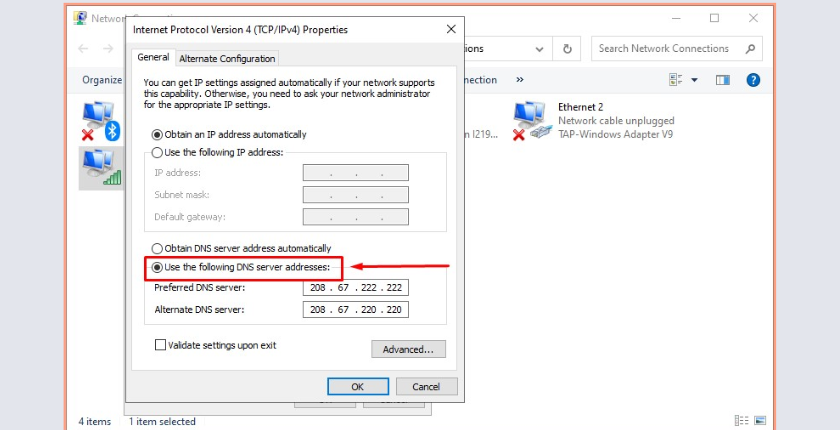
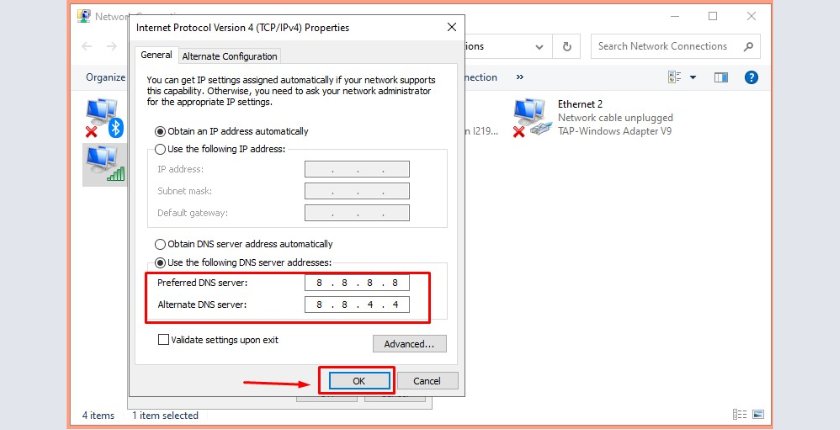
Bước 7: Tích chọn Use the following DNS server addresses để chuyển sang thiết lập DNS thủ công.
-
Bước 8: Tại hai ô Preferred DNS server và Alternate DNS server, nhập một trong hai cặp DNS phổ biến: 8.8.8.8 / 8.8.4.4 hoặc 1.1.1.1 / 1.0.0.1. Sau khi hoàn tất, nhấn OK để lưu thay đổi.
Khắc phục Wattpad bị lỗi trên điện thoại
Lỗi trên điện thoại Android
Nếu Wattpad không thể truy cập trên điện thoại Android do vấn đề kết nối hoặc bị hạn chế truy cập, bạn có thể thử thay đổi DNS của mạng Wi-Fi đang sử dụng. Các bước thực hiện khá đơn giản và không yêu cầu cài đặt thêm ứng dụng:
-
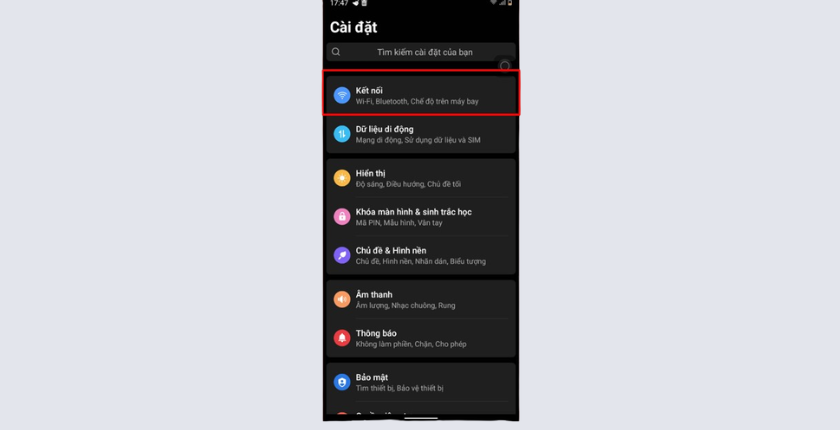
Bước 1: Trên điện thoại Android, mở Cài đặt, sau đó tìm và nhấn vào mục Kết nối.
-
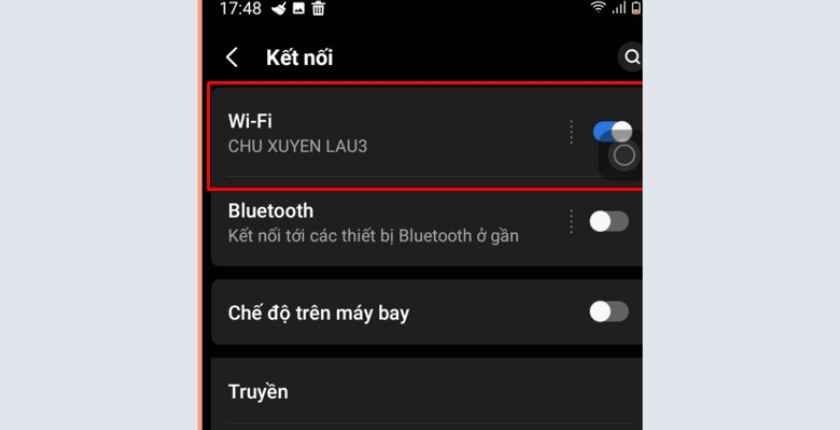
Bước 2: Trong phần Kết nối, tiếp tục chọn Wi-Fi để xem danh sách mạng đang khả dụng.
-
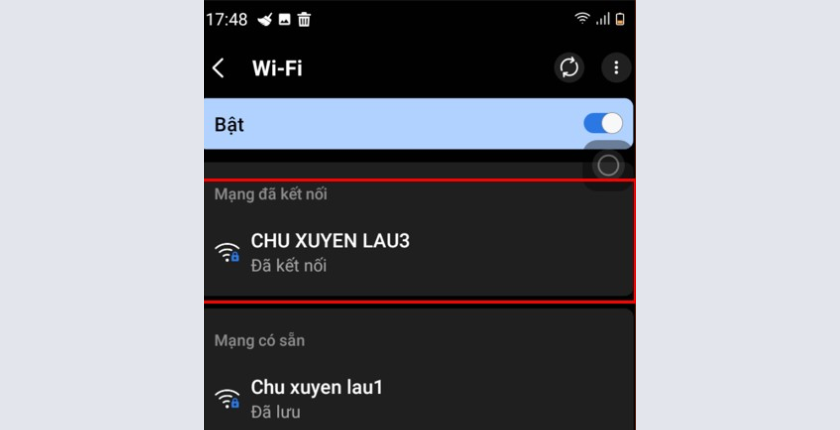
Bước 3: Tìm đến mạng Wi-Fi mà điện thoại đang kết nối và nhấn chọn mạng đó để mở thông tin chi tiết.
-
Bước 4: Tại giao diện thông tin mạng Wi-Fi, nhấn vào tùy chọn Chỉnh sửa để thay đổi thiết lập kết nối.

-
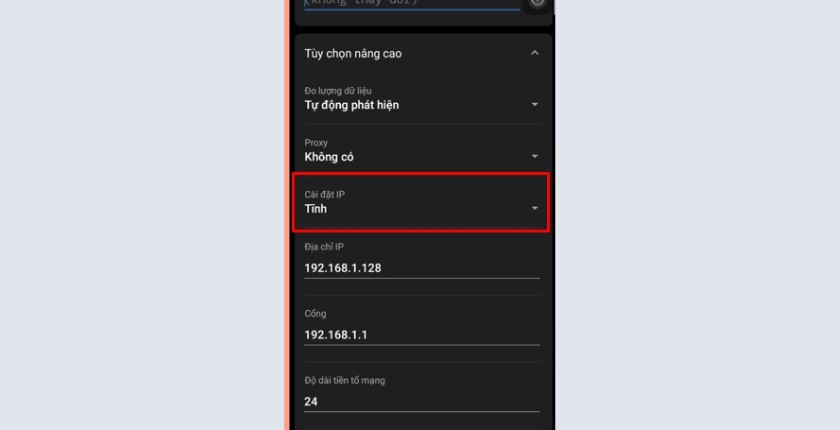
Bước 5: Trong phần cài đặt mạng, tìm mục Cài đặt IP, sau đó chuyển tùy chọn từ DHCP sang Tĩnh.
-
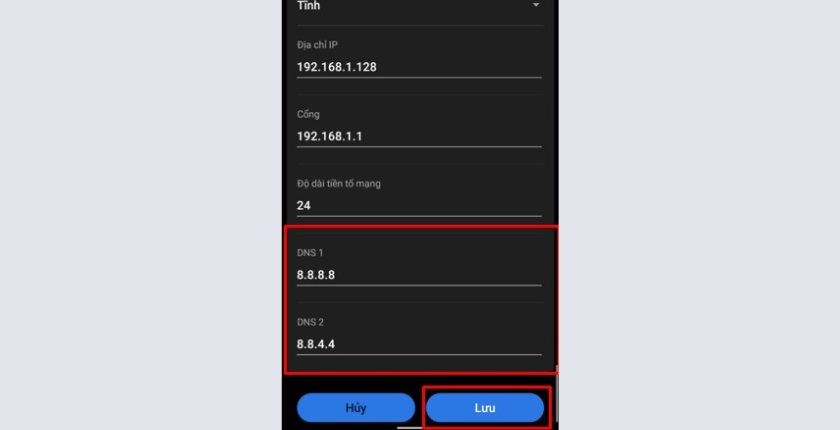
Bước 6: Nhập một trong hai cặp DNS phổ biến 8.8.8.8 / 8.8.4.4 hoặc 1.1.1.1 / 1.0.0.1, sau đó nhấn Lưu để hoàn tất. Sau khi thay đổi, bạn có thể mở lại Wattpad và kiểm tra khả năng truy cập.
Lỗi trên điện thoại iOS
Nếu Wattpad gặp tình trạng không thể truy cập trên iPhone hoặc iPad, người dùng iOS có thể thử thay đổi DNS của mạng Wi-Fi đang kết nối. Cách thực hiện tương đối đơn giản, chỉ cần điều chỉnh một vài thiết lập trong phần Cài đặt theo các bước dưới đây:
-
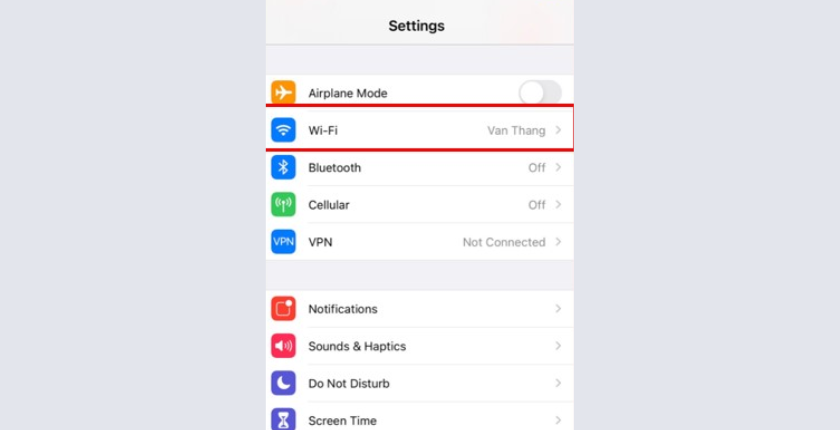
Bước 1: Mở ứng dụng Cài đặt trên thiết bị, sau đó chọn Wi-Fi để truy cập thông tin mạng đang sử dụng.
-
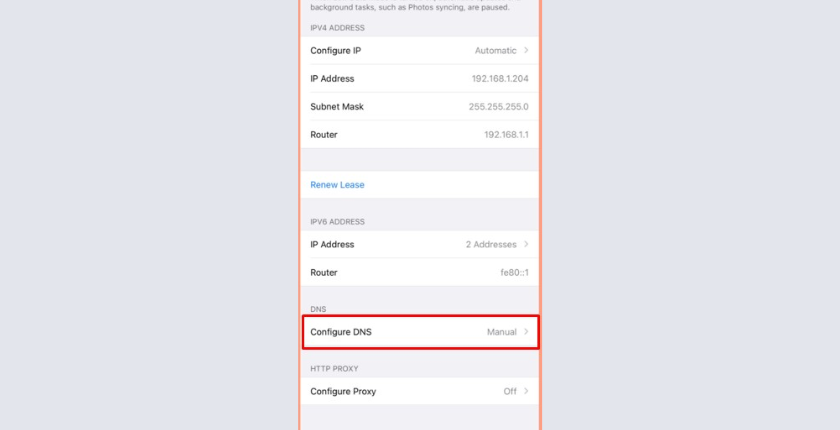
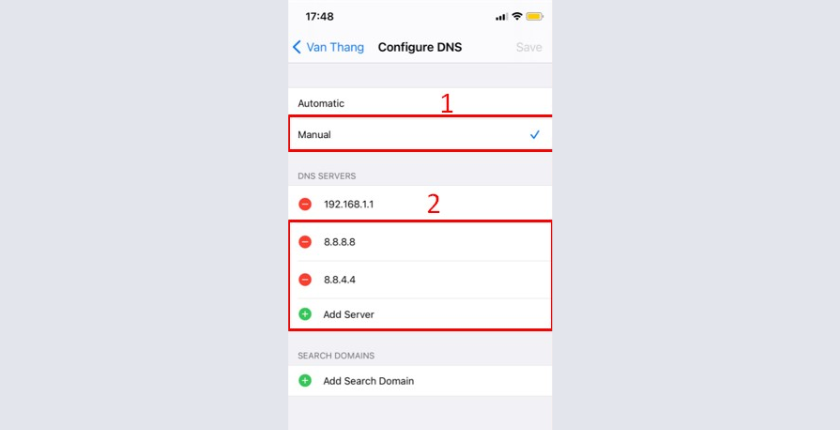
Bước 2: Nhấn vào biểu tượng “i” bên cạnh tên mạng Wi-Fi đang kết nối, cuộn xuống và tìm mục Định cấu hình DNS (Configure DNS).
-
Bước 3: Chọn Thủ công (Manual), sau đó tại phần DNS 1 và DNS 2, nhập một trong hai cặp địa chỉ 8.8.8.8 / 8.8.4.4 hoặc 1.1.1.1 / 1.0.0.1. Cuối cùng, nhấn Lưu (Save) để áp dụng thiết lập mới và kiểm tra lại khả năng truy cập Wattpad
Khắc phục Wattpad không truy cập được bằng ứng dụng 1.1.1.1
Bên cạnh việc thay đổi DNS, người dùng cũng có thể thử ứng dụng 1.1.1.1: Faster Internet để hỗ trợ cải thiện kết nối và xử lý tình trạng Wattpad không thể truy cập. Cách thực hiện như sau:
-
Bước 1: Trước tiên, bạn tải ứng dụng 1.1.1.1: Faster Internet về điện thoại thông qua liên kết tương ứng:
-
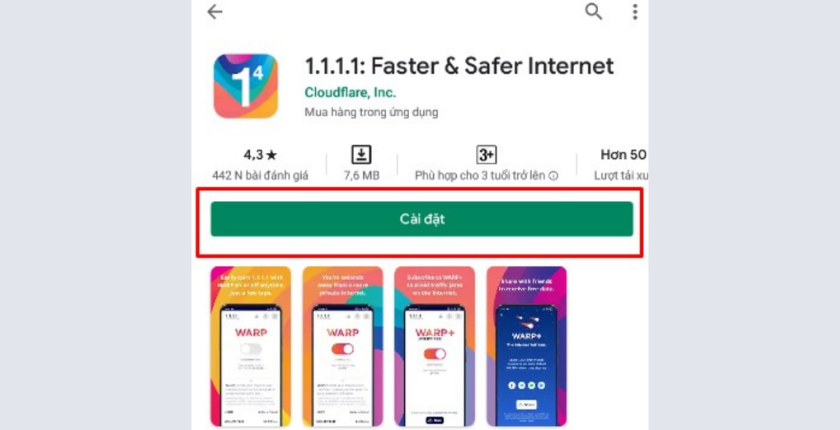
Bước 2: Sau khi tải ứng dụng, nhấn Cài đặt đối với thiết bị Android hoặc chọn Nhận trên iPhone để hoàn tất quá trình cài đặt.
-
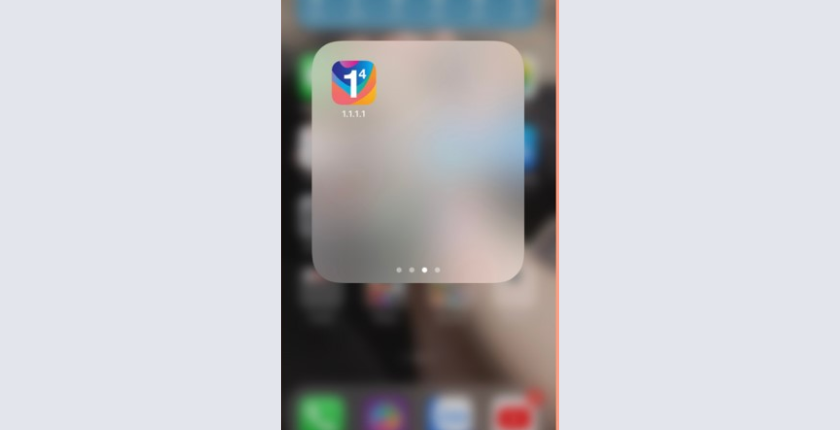
Bước 3: Hoàn tất cài đặt, mở ứng dụng 1.1.1.1: Faster Internet trên điện thoại.
-
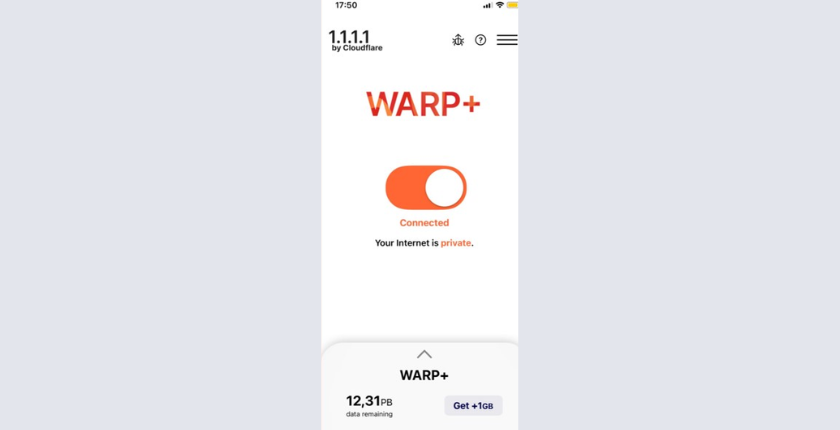
Bước 4: Tại giao diện chính, gạt công tắc từ trái sang phải để kích hoạt kết nối. Sau đó, bạn có thể mở lại Wattpad và kiểm tra khả năng truy cập.
Tạm kết
Qua bài viết, có thể thấy Wattpad không chỉ là một ứng dụng đọc truyện mà còn là nền tảng kết nối người viết với cộng đồng độc giả thông qua hoạt động sáng tác, bình chọn và bình luận. Khi Wattpad không truy cập được, người dùng nên xác định nguyên nhân trước thay vì áp dụng ngay một phương pháp duy nhất.
Hãy bắt đầu bằng việc kiểm tra trạng thái dịch vụ, Internet, thử một mạng hoặc thiết bị khác, cập nhật ứng dụng và kiểm tra trình duyệt. Nếu vấn đề có dấu hiệu liên quan đến DNS hoặc đường kết nối, bạn mới nên thử thay đổi DNS theo hướng dẫn phù hợp với Windows, Android hoặc iOS.
Theo dõi Logico để cập nhật thêm các hướng dẫn công nghệ, thủ thuật máy tính, điện thoại, ứng dụng và giải pháp xử lý những lỗi thường gặp trong quá trình sử dụng thiết bị số




Hỏi và đáp (0 Bình luận)