
 Tivi
 Máy Chiếu
 Máy In, Máy Scan
 Sony Center
 Máy Quay Phim
 Camera Chuyên Dụng
 Màn Hình Chuyên Dụng
 Tin tức
 Bảo Hành

Cách scan tài liệu bằng máy in giúp người dùng số hóa giấy tờ nhanh chóng để lưu trữ, gửi email hoặc chia sẻ dưới dạng PDF. Nếu chưa biết cách scan bằng máy in trên Windows, MacBook hay máy in Epson, hãy cùng Logico tìm hiểu các bước thực hiện, từ chuẩn bị tài liệu đến cách scan tài liệu thành PDF rõ nét và dễ quản lý.

Trước khi scan bằng máy in, cần chuẩn bị những gì?
Để quá trình quét diễn ra nhanh chóng và hạn chế lỗi, người dùng nên kiểm tra thiết bị, kết nối và tài liệu trước khi bắt đầu. Không phải máy in nào cũng có khả năng scan: máy in đơn chức năng chỉ đảm nhiệm việc in, trong khi máy in đa chức năng thường được tích hợp scanner với mặt kính phẳng hoặc bộ nạp tài liệu tự động ADF.
Trước khi thực hiện cách scan bằng máy in, hãy chuẩn bị:
-
Máy in có chức năng scan: Kiểm tra thông số kỹ thuật hoặc hướng dẫn sử dụng để xác định thiết bị có hỗ trợ quét hay không.
-
Máy tính: Có thể sử dụng máy tính Windows hoặc MacBook, tùy vào phần mềm và driver mà máy in hỗ trợ.
-
Kết nối USB hoặc Wi-Fi: USB phù hợp khi cần kết nối trực tiếp với máy tính; Wi-Fi thuận tiện khi nhiều thiết bị cùng sử dụng máy in trong một mạng nội bộ.
-
Driver scanner: Nếu máy tính chưa nhận diện chức năng quét, hãy cài driver tương thích từ website chính thức của nhà sản xuất.
-
Phần mềm scan: Tùy thiết bị, người dùng có thể sử dụng Windows Scan, Image Capture hoặc phần mềm quét do hãng cung cấp.
-
Tài liệu cần quét: Làm phẳng giấy, tháo ghim, kẹp giấy và sắp xếp các trang ngay ngắn trước khi đưa vào máy.
-
Định dạng lưu file: Xác định trước nhu cầu sử dụng để chọn PDF, JPG, PNG hoặc định dạng phù hợp khác.

Chọn mặt kính hay ADF khi scan tài liệu?
Nếu cần cách scan giấy tờ bằng máy in với tài liệu nhiều trang, ADF là lựa chọn thuận tiện vì máy có thể tự động nạp và quét liên tiếp, giảm thao tác đặt từng tờ lên mặt kính. Ngược lại, với ảnh, giấy mỏng, giấy nhàu hoặc tài liệu có kích thước đặc biệt, mặt kính scanner thường phù hợp hơn, giúp cố định tài liệu trong quá trình quét.
Đặc biệt, nếu mục đích là cách scan tài liệu thành PDF, người dùng nên kiểm tra tùy chọn định dạng ngay trong phần mềm scan. Với tài liệu nhiều trang, hãy chọn chế độ quét liên tục hoặc PDF nhiều trang nếu phần mềm và máy in hỗ trợ.

Cách scan tài liệu bằng máy in qua máy tính Windows
Với máy tính Windows, người dùng có thể thực hiện cách scan tài liệu bằng máy in thông qua ứng dụng Scan sau khi hệ điều hành đã nhận diện thiết bị quét. Trước khi bắt đầu, hãy bật máy in, kiểm tra kết nối USB hoặc Wi-Fi và đảm bảo driver scanner đã được cài đặt đầy đủ.
Bước 1: Đặt tài liệu vào máy in
Làm phẳng giấy, sau đó đặt tài liệu úp xuống mặt kính scanner theo đúng vị trí được đánh dấu. Nếu máy có khay ADF, bạn có thể xếp nhiều trang vào khay theo chiều dẫn giấy của nhà sản xuất. Với tài liệu nhiều trang, ADF giúp quá trình cách scan giấy tờ bằng máy in diễn ra nhanh và thuận tiện hơn.

Bước 2: Mở ứng dụng Scan trên Windows
Nhấn Start, nhập từ khóa Scan vào ô tìm kiếm và mở ứng dụng Scan. Nếu máy tính chưa nhận diện được scanner, hãy kiểm tra lại kết nối hoặc cài đặt driver tương thích từ nhà sản xuất trước khi tiếp tục.

Bước 3: Chọn máy quét và nguồn tài liệu
Trong giao diện Scan, chọn đúng thiết bị tại mục Scanner. Tiếp theo, tại Source, lựa chọn Flatbed nếu đặt giấy trên mặt kính hoặc Feeder nếu sử dụng khay ADF. Đây là bước quan trọng để máy nhận đúng vị trí và phương thức nạp tài liệu.

Bước 4: Thiết lập thông số và bắt đầu quét
Chọn định dạng file, thư mục lưu và điều chỉnh các thiết lập như màu sắc, độ phân giải nếu ứng dụng hỗ trợ. Sau đó nhấn Scan để bắt đầu. Khi hoàn tất, mở thư mục đã chọn để kiểm tra bản quét. Nếu cần cách scan tài liệu thành PDF với nhiều trang trong cùng một file, có thể sử dụng phần mềm của nhà sản xuất hoặc công cụ hỗ trợ PDF nhiều trang như NAPS2.

Cách scan tài liệu bằng máy in qua MacBook
Trên MacBook, người dùng có thể sử dụng Image Capture để quét tài liệu từ máy in đa chức năng hoặc scanner tương thích. Công cụ này cho phép lựa chọn nguồn tài liệu, điều chỉnh độ phân giải, định dạng file, thư mục lưu và một số tùy chọn quét khác tùy thiết bị. Dưới đây là các bước thực hiện cách scan bằng máy in trên MacBook.
Bước 1: Kết nối máy in với MacBook
Kết nối máy in với MacBook thông qua USB hoặc Wi-Fi, sau đó bật thiết bị. Nếu sử dụng Wi-Fi, nên đảm bảo máy in và MacBook được kết nối với cùng một mạng để quá trình nhận diện diễn ra thuận lợi.

Bước 2: Mở Image Capture và chọn máy quét
Mở Image Capture trên MacBook bằng cách tìm ứng dụng trong Launchpad hoặc Spotlight. Tại danh sách Devices hoặc Shared, chọn đúng máy in/scanner đang kết nối. Nếu thiết bị không xuất hiện, hãy kiểm tra lại kết nối và khả năng tương thích.

Bước 3: Đặt tài liệu cần scan
Đặt giấy úp xuống mặt kính scanner và căn chỉnh theo các dấu hướng dẫn trên máy. Nếu thiết bị có ADF, có thể đưa nhiều trang vào khay và chọn nguồn giấy tương ứng. Với giấy mỏng, ảnh hoặc tài liệu dễ bị nhàu, mặt kính thường là lựa chọn phù hợp hơn.

Bước 4: Thiết lập thông số quét
Chọn nguồn tài liệu, độ phân giải, định dạng file và thư mục lưu theo nhu cầu. Nếu máy quét hỗ trợ Duplex, bạn có thể bật tùy chọn này để quét cả hai mặt của tài liệu. Trường hợp cần cách scan tài liệu thành PDF, hãy kiểm tra phần định dạng đầu ra và khả năng lưu PDF của thiết bị hoặc phần mềm đang sử dụng.

Bước 5: Nhấn Scan và kiểm tra kết quả
Sau khi hoàn tất thiết lập, nhấn Scan để bắt đầu quét. Khi quá trình kết thúc, mở thư mục lưu đã chọn để kiểm tra file, đảm bảo nội dung đầy đủ, hình ảnh rõ nét và đúng chiều. Đây là cách đơn giản để cách scan giấy tờ bằng máy in trên MacBook mà không cần thao tác quá phức tạp.

Lưu ý: Image Capture không nhận máy in phải làm sao?
Nếu Image Capture không hiển thị scanner, trước tiên hãy kiểm tra lại kết nối USB hoặc đảm bảo MacBook và máy in đang sử dụng cùng mạng Wi-Fi. Người dùng cũng nên kiểm tra phần mềm, driver hoặc tiện ích hỗ trợ do nhà sản xuất cung cấp, đặc biệt với những model yêu cầu cài đặt thêm để sử dụng chức năng scan.
Cách scan giấy tờ bằng máy in Epson
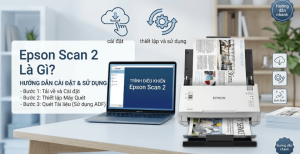
Với các dòng máy in đa chức năng Epson có hỗ trợ scan, người dùng có thể thực hiện thao tác quét thông qua Epson Scan 2. Phần mềm cho phép lựa chọn nguồn tài liệu, mặt quét khi sử dụng ADF, kích thước giấy, độ phân giải và định dạng file. Dưới đây là cách scan bằng máy in Epson qua 4 bước đơn giản.
Bước 1: Mở Epson Scan 2
Kết nối máy in Epson với máy tính qua USB hoặc mạng Wi-Fi, sau đó bật thiết bị. Mở Epson Scan 2 trên máy tính và kiểm tra để đảm bảo phần mềm đã nhận đúng máy quét trước khi bắt đầu.

Bước 2: Chọn nguồn tài liệu
Tại mục Document Source, lựa chọn nguồn giấy phù hợp với cách đặt tài liệu. Chọn Scanner Glass nếu đặt giấy trên mặt kính hoặc ADF nếu sử dụng khay nạp tài liệu tự động. Với tài liệu nhiều trang, ADF giúp quét liên tục và giảm thao tác đặt từng tờ.

Bước 3: Thiết lập mặt quét và độ phân giải
Trong mục Scanning Side, chọn mặt quét phù hợp, chẳng hạn quét một mặt hoặc hai mặt nếu thiết bị hỗ trợ Duplex. Tiếp theo, điều chỉnh Resolution theo nhu cầu sử dụng. Nếu đang thực hiện cách scan giấy tờ bằng máy in, nên chọn thiết lập phù hợp để văn bản rõ ràng mà dung lượng file không quá lớn.

Bước 4: Scan và lưu tài liệu
Sau khi hoàn tất các thiết lập, nhấn Scan để bắt đầu quét. Khi quá trình kết thúc, chọn vị trí lưu và định dạng file theo nhu cầu. Nếu muốn thực hiện cách scan tài liệu thành PDF, hãy chọn PDF ở phần định dạng đầu ra nếu phiên bản Epson Scan 2 và thiết bị đang sử dụng hỗ trợ tùy chọn này.

Với giao diện trực quan và nhiều tùy chọn thiết lập, Epson Scan 2 giúp quá trình số hóa giấy tờ thuận tiện hơn, đặc biệt khi cần xử lý tài liệu thường xuyên tại gia đình hoặc văn phòng.
Scan tài liệu hai mặt bằng máy in: Cách hạn chế kẹt giấy
Máy in đa chức năng có ADF Duplex cho phép quét cả hai mặt tài liệu tự động, giúp tiết kiệm thời gian khi xử lý hồ sơ nhiều trang. Tuy nhiên, giấy bị cong, nhăn, dính vào nhau hoặc nạp quá số lượng quy định có thể khiến ADF kéo lệch, cuốn nhiều tờ cùng lúc và gây gián đoạn quá trình scan. Vì vậy, khi thực hiện cách scan tài liệu bằng máy in hai mặt, người dùng nên chuẩn bị giấy và khay ADF đúng cách.
Những lưu ý giúp scan hai mặt hạn chế kẹt giấy
-
Tháo ghim, kẹp và vật lạ: Kiểm tra kỹ tài liệu, loại bỏ ghim bấm, kẹp giấy, giấy ghi chú hoặc bất kỳ vật thể nào trước khi đưa vào ADF.
-
Làm phẳng tài liệu: Vuốt phẳng những tờ giấy bị cong, gấp hoặc nhăn để giấy đi qua bộ nạp ổn định hơn.
-
Không sử dụng giấy bị hư hỏng: Tránh đưa giấy rách, giấy có keo dính hoặc bị biến dạng vào ADF vì có thể làm ảnh hưởng đến cơ cấu cuốn giấy.
-
Tuân thủ sức chứa của ADF: Không nạp vượt số lượng giấy mà nhà sản xuất khuyến nghị cho khay nạp tự động.
-
Căn chỉnh thanh dẫn giấy: Điều chỉnh thanh dẫn vừa sát hai cạnh tập giấy để tài liệu được giữ thẳng trong quá trình quét.
-
Tách các tờ giấy trước khi nạp: Xòe nhẹ và tách từng tờ, đặc biệt với những tập giấy có hiện tượng dính vào nhau.
-
Ưu tiên mặt kính với tài liệu đặc biệt: Giấy mỏng, cũ, nhàu hoặc tài liệu quan trọng nên được đặt trực tiếp trên mặt kính scanner để hạn chế nguy cơ kẹt và bảo vệ tài liệu.

Những thao tác chuẩn bị đơn giản trên sẽ giúp quá trình cách scan giấy tờ bằng máy in hai mặt diễn ra ổn định hơn, đồng thời hạn chế các lỗi thường gặp khi sử dụng ADF.
Tạm kết
Nắm rõ cách scan tài liệu bằng máy in sẽ giúp người dùng chủ động số hóa giấy tờ, hợp đồng, hồ sơ và tài liệu học tập một cách nhanh chóng, thuận tiện. Tùy hệ điều hành và thiết bị đang sử dụng, bạn có thể thực hiện cách scan bằng máy in thông qua Windows Scan, Image Capture hoặc phần mềm Epson Scan 2.
Đối với nhu cầu xử lý hồ sơ thường xuyên, lựa chọn máy in đa chức năng có tích hợp scanner, khay ADF và khả năng lưu PDF sẽ giúp tiết kiệm thời gian thao tác. Nếu cần scan tài liệu hai mặt hoặc quét nhiều trang liên tục, nên ưu tiên các model hỗ trợ tính năng tương ứng.
Nếu đang tìm kiếm máy in Epson chính hãng cho gia đình, văn phòng hoặc doanh nghiệp, hãy tham khảo các sản phẩm tại Logico – nhà phân phối thiết bị chính hãng, với nhiều lựa chọn về tính năng in, scan, copy và kết nối.
Khám phá ngay danh mục máy in Epson tại Logico để so sánh thông số kỹ thuật, tính năng scan, ADF, khả năng quét hai mặt và cập nhật giá bán. Liên hệ Logico để được tư vấn lựa chọn máy in đa chức năng phù hợp, kiểm tra tình trạng sản phẩm và chính sách bảo hành trước khi mua hàng.
Xem thêm




Hỏi và đáp (0 Bình luận)